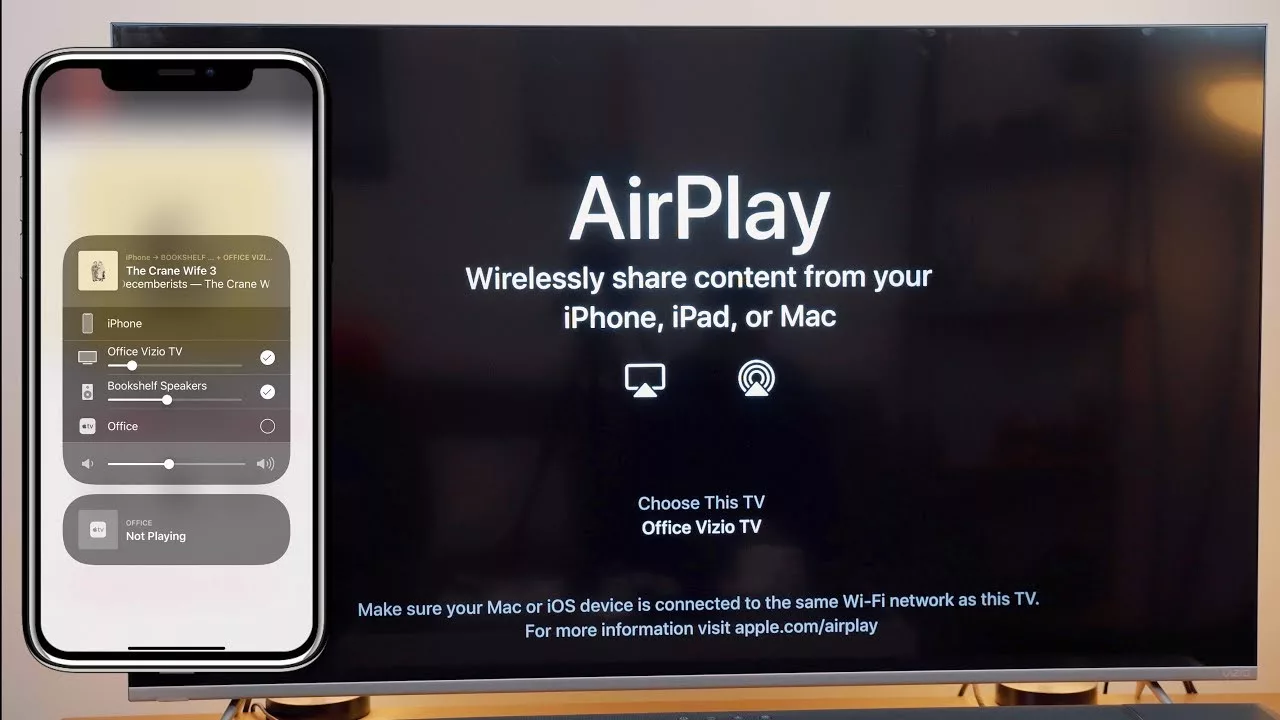
Вы когда-нибудь сталкивались с ситуацией, когда ваша любимая музыка или фильм не проигрывается на телевизоре Samsung через AirPlay? Это может быть разочаровывающим опытом, особенно когда вы готовитесь провести вечер с друзьями или семьей. Наша статья поможет вам понять, в чем кроется проблема, и как ее легко решить. В ней мы подробно рассмотрим возможные причины неисправности AirPlay, а также предложим эффективные решения, которые позволят вам быстро вернуть функциональность вашему устройству. Давайте погрузимся в эту тему и сделаем так, чтобы ваш телевизор снова стал источником развлечений!
Что такое AirPlay и как он работает?
Прежде чем углубиться в проблему, давайте разберемся, что такое AirPlay и как он функционирует. AirPlay — это технология потоковой передачи медиаконтента, разработанная компанией Apple. Она позволяет беспроводным образом отправлять аудио, видео и фотографии с ваших устройств Apple, таких как iPhone, iPad или Mac, на совместимые устройства, включая телевизоры Samsung. Эта удобная функция позволяет пользователям наслаждаться контентом на больших экранах без необходимости подключения проводов.
Когда вы используете AirPlay, ваш iPhone или iPad фактически «передает» данные на телевизор через вашу Wi-Fi сеть. Процесс выглядит следующим образом: вы выбираете контент на своем мобильном устройстве, нажимаете на иконку AirPlay, выбираете телевизор, и все — контент начинает проигрываться на большом экране. Звучит просто, не так ли? Однако иногда это «просто» может повернуться не самым лучшим образом!
Основные причины, по которым AirPlay может не работать на телевизоре Samsung
Теперь, когда мы понимаем, что такое AirPlay, перейдем к причинам, по которым он может не функционировать должным образом. Вам может показаться, что все проверено, но давайте осмотрим основные факторы, о которых стоит помнить:
- Проблемы с Wi-Fi: Ваш телевизор и устройства Apple должны быть подключены к одной и той же сети. Если они на разных сетях, AirPlay просто не сработает.
- Необновленное программное обеспечение: Устаревшие версии операционных систем как на телефоне, так и на телевизоре могут привести к сбоям в работе AirPlay.
- Неисправности в настройках AirPlay: Неправильные настройки на вашем телевизоре могут блокировать подключение.
- Мобильные данные вместо Wi-Fi: Если вы пытаетесь использовать AirPlay через мобильные данные, это также может быть причиной проблем.
- Перегруженная сеть: Если много устройств подключено к сети, это может замедлить соединение.
Каждая из этих причин может стать причиной того, что AirPlay не работает так, как вы этого ожидали. Теперь давайте поговорим о том, как можно решить каждую из этих проблем.
Проблемы с Wi-Fi
Первое, что необходимо сделать, это убедиться, что оба устройства подключены к одной и той же Wi-Fi сети. Иногда ваш телефон может автоматически переключиться на использование мобильных данных, что может привести к проблемам с AirPlay. Проверьте настройки сети на вашем устройстве Apple и убедитесь, что телевизор также подключен к той же сети. Вы можете сделать это в меню настроек вашего телевизора, перейдя в раздел «Сеть».
Обновление программного обеспечения
Обновления программного обеспечения – это важный аспект работы вашего устройства. На телевизоре Samsung нужно убедиться в наличии последней версии программного обеспечения, которое может содержать обновления для поддержки AirPlay. Для этого зайдите в меню «Настройки», затем выберите «Поддержка» и «Обновление программного обеспечения». Если обновления доступны, загрузите и установите их. Аналогично, проверьте на вашем iPhone или iPad, обновлен ли iOS. Если вы используете устаревшую версию, это может стать причиной несовместимости.
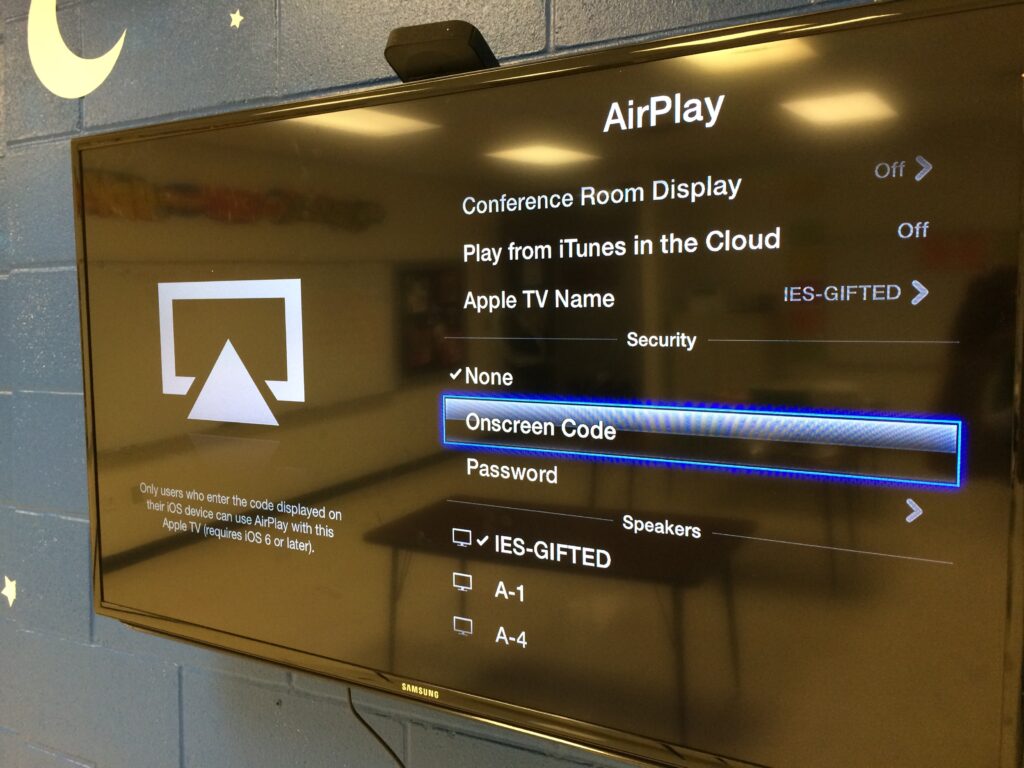
Настройки AirPlay на телевизоре
Иногда проблемы могут возникать и из-за неправильных настроек самого AirPlay на телевизоре. Перейдите в раздел «Настройки», затем выберите «Общие» и «AirPlay». Убедитесь, что AirPlay включен. Также стоит проверить настройки безопасности, так как некоторые телевизоры могут блокировать доступ к устройствам, если они находятся не в вашей сети или не распознаны системой.
Способы решения проблем с AirPlay
Теперь давайте углубимся в конкретные шаги, которые могут помочь решить проблемы с AirPlay на вашем телевизоре Samsung. Возможно, вам стоит попробовать несколько из этих решений, прежде чем вы вернетесь к вашему любимому контенту.
- Перезапустите устройства: Иногда простая перезагрузка ваших устройств может решить множество проблем. Отключите телевизор от сети, подождите несколько секунд и снова подключите. Тем же образом перезагрузите ваше мобильное устройство.
- Сброс настроек сети: Если проблемы с Wi-Fi продолжаются, попробуйте сбросить настройки сети. На iPhone это можно сделать, перейдя в «Настройки» → «Основные» → «Сброс» → «Сбросить настройки сети». Учтите, что для этого понадобится заново ввести пароли к Wi-Fi.
- Проверьте совместимость: Убедитесь, что ваш телевизор поддерживает технологию AirPlay. Если у вас устаревшая модель, это может стать препятствием для настройки.
- Используйте альтернативные приложения: Если AirPlay продолжает вызывать проблемы, рассмотрите возможность использования сторонних приложений, таких как AllCast или Reflector, которые могут помочь вам передавать контент на телевизор.
Перезагрузка устройств
Как уже упоминалось, перезагрузка может решить многие проблемы. Просто отключите телевизор от питания и оставьте его в таком состоянии на минуту. Это позволяет системе перезагрузить все процессы и очистить кэш. Перезагружая ваше мобильное устройство, вы также помогаете устранить потенциальные неполадки, которые могут возникнуть из-за работы фоновых приложений.
Сброс настроек сети
Во многих случаях сброс настроек сети может помочь устранить проблемы с подключением. Однако стоит помнить, что это действие приведет к сбросу всех ваших сетевых настроек и вам придется заново подключаться ко всем Wi-Fi сетям. Если эти действия не дают результата, не отчаивайтесь, просто перейдите к следующему шагу.
Совместимость оборудования
Правильная комбинация устройств также крайне важна. Убедитесь, что телевизор поддерживает последние версии AirPlay. Если вы используете старую модель телевизора, возможно, вам понадобятся дополнительные устройства, такие как Apple TV, для использования AirPlay.
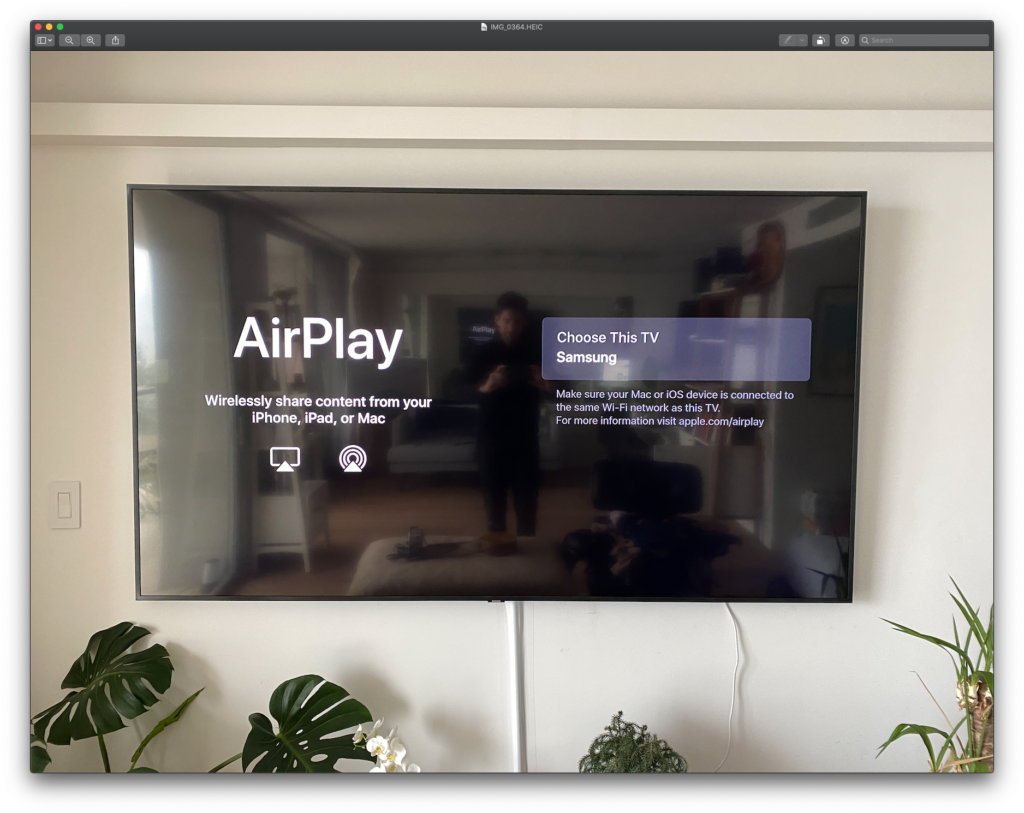
Дополнительные советы по устранению неполадок с AirPlay
В этом разделе мы рассмотрим еще несколько советов, которые могут помочь улучшить работу AirPlay и минимизировать вероятность возникновения проблем в будущем. Эти советы позволяют не только устранить текущие неполадки, но и предотвратить их появление в будущем.
- Проверьте состояние сети: Убедитесь, что ваша сеть работает правильно. Вы можете проверить скорость подключения, воспользовавшись приложением для тестирования скорости интернета.
- Избегайте помех: Если у вас в доме много устройств, работающих на одной частоте, это может создать помехи. Рассмотрите возможность использования двухдиапазонного роутера, который может работать на 2.4 ГГц и 5 ГГц.
- Регулярно обновляйте свою технику: Убедитесь, что ваше оборудование всегда обновлено. Это уменьшает вероятность возникновения ошибок и несовместимости между устройствами.
Проверка состояния вашей сети — это первый шаг к устранению возможных неполадок. Если ближайшие Wi-Fi сети работают медленно или нестабильно, AirPlay также может работать с перебоями. Регулярные обновления программного обеспечения как на телевизоре, так и на мобильных устройствах помогут вам гарантировать совместимость и устранить баги, которые были исправлены разработчиками.
Обращение в службу поддержки
Если все упомянутые выше решения не помогли решить вашу проблему, возможно, пришло время обратиться в службу поддержки. Они могут предложить более специфические решения, основанные на вашем конкретном устройстве и его конфигурации. Для этого вы можете посетить сайт поддержки Samsung, где найдёте раздел по вопросам, связанным с AirPlay. Просто будьте готовы предоставить информацию о модели телевизора и версии программного обеспечения, чтобы ускорить процесс.
Контакты службы поддержки Samsung
У Samsung есть несколько способов обращения в службу поддержки, включая:
- Телефонный сервис: вы можете позвонить по номеру поддержки, указанному на их веб-сайте.
- Чат в режиме реального времени: часто доступен на официальном сайте, где можно задать вопросы оператору.
- Форумы сообщества: они могут стать хорошим местом, чтобы найти решения, предложенные другими пользователями, испытывающими аналогичные проблемы.
Заключение
В заключение, проблемы с AirPlay на телевизоре Samsung могут проявляться по разным причинам, но большинство из них решаются довольно просто. Старайтесь следовать нашей инструкции и обязательно проверяйте, чтобы ваши устройства были обновлены, подключены к одной Wi-Fi сети и правильно настроены. Если все попытки не увенчались успехом, не стесняйтесь обращаться в службу поддержки. Надеемся, что вы сможете быстро вернуть функциональность AirPlay и насладиться просмотром любимых фильмов и прослушиванием музыки на вашем телевизоре без лишних хлопот!