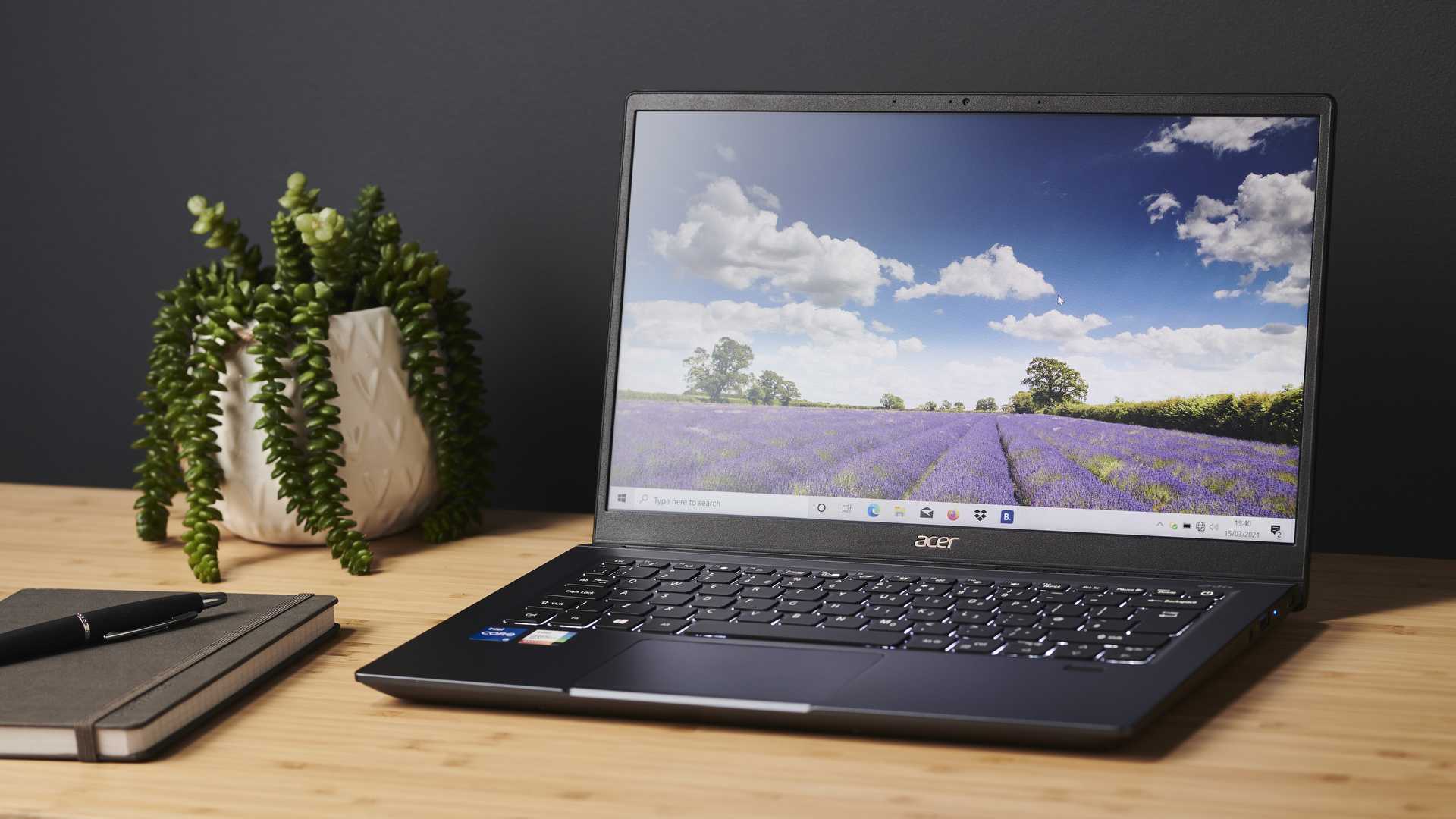
Каждый из нас сталкивался с ситуацией, когда что-то из привычного повседневного использования компьютера внезапно дает сбой. Например, клавиатура вашего ноутбука Acer просто отказалась работать! Это может быть настоящей проблемой, особенно если вы находитесь в середине важного проекта или жаждете общения с друзьями. Не паникуйте! В этой статье мы подробно разберем, почему клавиатура может перестать работать, и что вам нужно сделать, чтобы вернуть её к жизни. Давайте начнем!
Первые шаги: простые решения проблемы
Прежде чем углубляться в более сложные решения, давайте рассмотрим несколько простых шагов, которые можно предпринять, когда клавиатура ноутбука Acer заблокирована. Возможно, ваша проблема решится всего за несколько минут!
1. Перезагрузка ноутбука
Каждая техника иногда требует перезагрузки, и ваш ноутбук не исключение. Обычно это первое, что стоит попробовать, ведь множество программ или служб могут временно «зависнуть». Просто сохраните свою работу, закройте все открытые приложения и перезагрузите устройство. После загрузки системы клавиатура может снова заработать.
2. Проверка подключения внешних устройств
Если у вас есть подключенная внешняя клавиатура или другие периферийные устройства, их подключение может конфликтовать с основной клавиатурой ноутбука. Отключите все внешние устройства и посмотрите, изменится ли ситуация. Иногда проблема оказывается гораздо проще, чем кажется!
3. Очищение клавиатуры
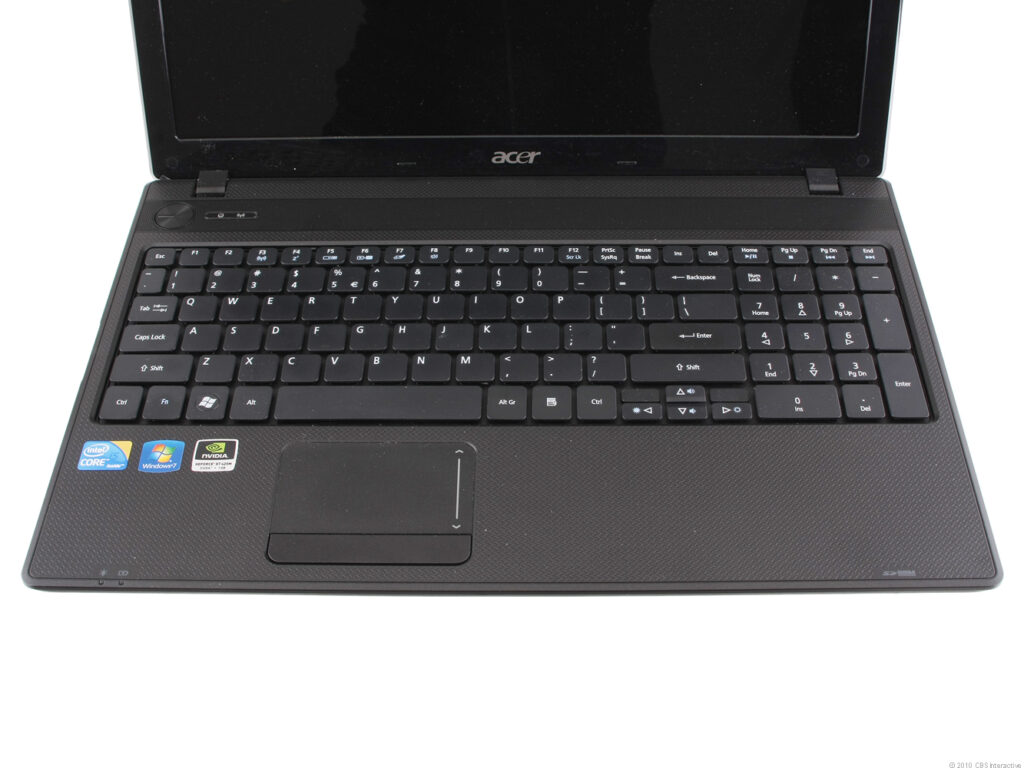
Клавиатура может перестать работать из-за попадания пыли, грязи или крошек под клавиши. Отключите устройство, переверните его и аккуратно постучите о ладонь, чтобы вышел мусор. Затем, с помощью баллончика с сжатым воздухом, проделайте чистую процедуру, чтобы удалить остатки загрязнений.
Технические проверки: что еще стоит сделать?
Если простые шаги не помогли, давайте углубимся в более серьезные проверки. Порой возникает необходимость проверить настройки и программное обеспечение.
1. Проверка настроек клавиатуры
Иногда клавиатура может быть заблокирована по причинам, связанным с неверными настройками. Выполните следующие действия:
- Перейдите в «Панель управления» и выберите «Центр специальных возможностей».
- Проверьте, включены ли параметры «Фильтрация клавиш» или «Залипания клавиш»; если да, отключите их.
Эти функции могут случайно быть активированы, и они могут запрещать вводу с клавиатуры нормальную работу.
2. Обновление драйверов
Проблема может быть связана с устаревшими драйверами. Чтобы проверить, установлены ли актуальные драйвера, выполните следующие действия:
- Откройте «Менеджер устройств».
- Найдите раздел «Клавиатуры» и щелкните правой кнопкой мыши на вашей клавиатуре.
- Выберите «Обновить драйвер» и следуйте инструкциям на экране.
После обновления перезагрузите ноутбук и проверьте, заработала ли клавиатура.
Мягкие и жесткие сбросы
Если клавиатура всё еще не работает, кто бы мог подумать, что мы дойдем до такого? Мягкие и жесткие сбросы могут стать заветным ключом к решению проблемы!
1. Выполнение мягкого сброса
Мягкий сброс можно выполнить простым отключением устройства от источника питания. Для этого выполните следующие действия:
- Выключите ноутбук и отключите его от сети.
- Если у вас есть съемный аккумулятор, удалите его на 10-15 минут.
- Через некоторое время подключите аккумулятор и включите ноутбук.
Мягкий сброс может помочь в случае временных проблем, которые иногда возникают в работе устройства.
2. Полный жесткий сброс
Если даже мягкий сброс не помог, возможно, стоит попробовать полностью восстановить настройки системы. Это может решить проблемы, которые существуют на уровне операционной системы. Но помните, что перед выполнением жесткого сброса важно сделать резервную копию всех данных!
Использование встроенных средств диагностики
Попробуем воспользоваться встроенными средствами диагностики, которые могут помочь определить и устранить проблемы с клавиатурой.
1. Тестирование клавиатуры с помощью Windows
Windows 10 и более поздние версии имеют встроенный инструмент для устранения неполадок. Чтобы его запустить, выполните следующие шаги:
- Перейдите в «Настройки» и выберите «Обновление и безопасность».
- Перейдите в раздел «Устранение неполадок» и выберите «Дополнительные средства устранения неполадок».
- Найдите «Клавиатура» и нажмите «Выполнить средство устранения неполадок».
Следуйте инструкциям на экране, и система поможет вам найти и решить проблемы.
2. Проверка оборудования
Если все вышеперечисленное не сработало, возможно, проблема кроется в самом оборудовании. Для этого попробуйте подключить внешнюю клавиатуру. Если она работает, значит, проблема, скорее всего, в вашей встроенной клавиатуре.
Если внешняя клавиатура тоже не работает, вероятно, дело в программном обеспечении или операционной системе. В этом случае стоит вызвать специалиста.
Сложные решения: когда ничего не помогает
Иногда простых решений недостаточно, и вам придется прибегнуть к более сложным мерам. Давайте разберем их!
1. Переустановка операционной системы
Если ничего не помогает и проблема связана с программным обеспечением, стоит рассмотреть возможность переустановки операционной системы. Однако помните: это серьезная мера, которая приведет к потере данных. Сделайте резервные копии всех ваших документов перед началом!
2. Обращение в сервисный центр
Если вы все перепробовали и не смогли вернуть клавиатуру к жизни, возможно, стоит обратиться в сервисный центр. Друзья и знакомые могут рассказать вам о хороших мастерских, где квалифицированные специалисты смогут диагностировать вашу проблему и, возможно, решить её раз и навсегда.
Профилактика проблем с клавиатурой
Итак, мы разобрались с проблемами, которые могли возникнуть с клавиатурой, но что же делать, чтобы в будущем избежать подобных ситуаций?
1. Регулярная чистка
Раз в месяц проводите чистку клавиатуры. Это поможет избежать накопления грязи и возможных проблем. Помните, чистота — залог долгой службы! Используйте влажную салфетку для протирания поверхности, а для чистки между клавишами — сжатый воздух.
2. Осторожное обращение
Берегите ваш ноутбук! Избегайте ударов по клавиатуре, чрезмерного давления на клавиши и попыток закрыть устройство с открытой клавиатурой. Эти простые меры помогут продлить жизнь вашему оборудованию.
3. Обновление программного обеспечения
Следите за обновлениями операционной системы и драйверов. Часто новые версии содержат улучшения, которые могут повлиять на работу вашего устройства и предотвратить возникновение проблем.
Заключение
В заключение, если ваша клавиатура ноутбука Acer оказалась заблокированной, не стоит паниковать. Большинство проблем можно решить с помощью простых действий или диагностики. В этой статье мы прошли все основные шаги от простого перезагрузки до обращений в сервисный центр и профилактических мероприятий. Надеемся, что эта информация была для вас полезной, и ваша клавиатура снова заработала! Не забывайте заботиться о вашем устройстве, чтобы избежать неприятных и неожиданных ситуаций в будущем! Удачи вам и продуктивной работы за любимым ноутбуком!