
Сложно представить современный телевизор без умных функций, которые делают просмотр контента максимально удобным и комфортным. Один из популярных приложений для потокового видео – это OttPlayer. Однако, как показывает практика, иногда у пользователей возникают проблемы с его работой на телевизорах Samsung. Не стоит отчаиваться, в этой статье мы подробно разберем, что можно сделать, если OttPlayer не работает, и как устранить основные неполадки. Разберем возможные причины и предложим практические решения, чтобы вы могли снова наслаждаться любимыми передачами и фильмами без лишних задержек.
Что такое OttPlayer и почему он популярен?
Перед тем как углубиться в проблемы работы OttPlayer, давайте разберемся, что это за приложение и что делает его таким популярным выбором среди пользователей. OttPlayer – это IPTV-плеер, который позволяет смотреть потоковое телевидение на различных устройствах, включая телевизоры, смартфоны и компьютеры. С помощью него вы можете получать доступ к множеству каналов, фильмов и контента из разных стран.
Главная причина, по которой OttPlayer завоевал такую популярность, заключается в его простоте использования и мощном функционале. Пользователи могут настраивать свой плейлист, добавлять любимые каналы и быстро переключаться между ними. Приложение поддерживает различные форматы потокового видео и работает на различных платформах, что делает его универсальным инструментом для просмотра контента.
Основные причины неполадок OttPlayer на телевизорах Samsung
Несмотря на все преимущества OttPlayer, у некоторых пользователей могут возникать трудности с его работой. Рассмотрим распространенные причины, по которым приложение может не работать на телевизоре Samsung:
- Проблемы с интернет-соединением: Первое, что стоит проверить, это стабильность вашего интернет-соединения. Частая потеря связи может привести к сбоям в работе приложения.
- Несоответствующая версия ПО: Иногда приложение не работает из-за устаревшей версии прошивки телевизора или самого OttPlayer.
- Некорректные настройки приложения: Если вы неправильно настроили OttPlayer, это может привести к тому, что он не сможет проигрывать контент.
- Проблемы с сервером: Бывает, что проблемы возникают не на вашей стороне, а на стороне сервиса, предоставляющего контент.
Теперь разберем каждую из этих причин подробнее и поймем, какие шаги предпринимать для их устранения.
Проверка интернет-соединения
Одной из первых вещей, которую следует проверить, если OttPlayer не запускается, является ваше интернет-соединение. Часто проблемы со стримингом возникают именно из-за нестабильного или слабого интернета. Попробуйте выполнить следующие действия:
- Перезагрузите ваш маршрутизатор. Отключите его от сети на 30 секунд, затем включите снова.
- Проверьте скорость интернета. Вы можете сделать это, используя приложения или веб-сайты для тестирования скорости.
- Подключите телевизор к интернету через кабель. Это может увеличить стабильность соединения по сравнению с Wi-Fi.
Если соединение стабильное, но OttPlayer все равно не работает, продолжайте к следующему шагу.
Обновление версии программного обеспечения
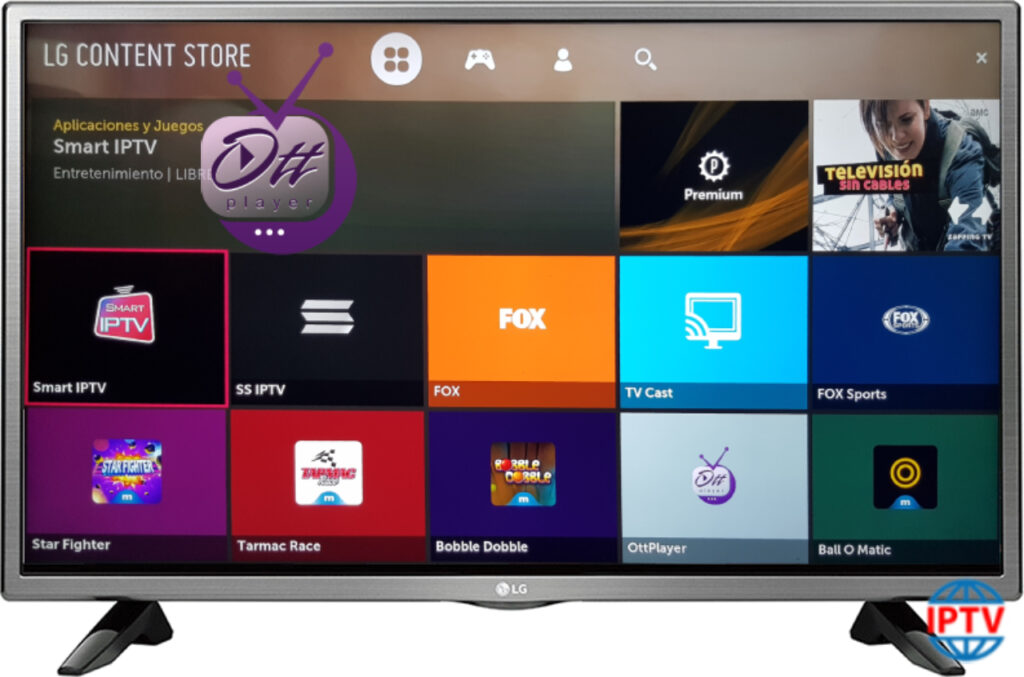
Древние версии ПО могут вызывать множество проблем, включая несовместимость с современными приложениями. Обновление как телевизора, так и самого OttPlayer может решить множество проблем. Чтобы проверить обновления, выполните следующие действия:
- Перейдите в настройки вашего телевизора Samsung.
- Выберите раздел «Обновление ПО».
- Если доступно обновление, следуйте инструкциям на экране, чтобы установить его.
После обновления телевизора проверьте наличие обновлений для OttPlayer в магазине приложений, если такое предусмотрено на вашей модели. Обновите приложение, если доступно.
Настройка OttPlayer на телевизоре
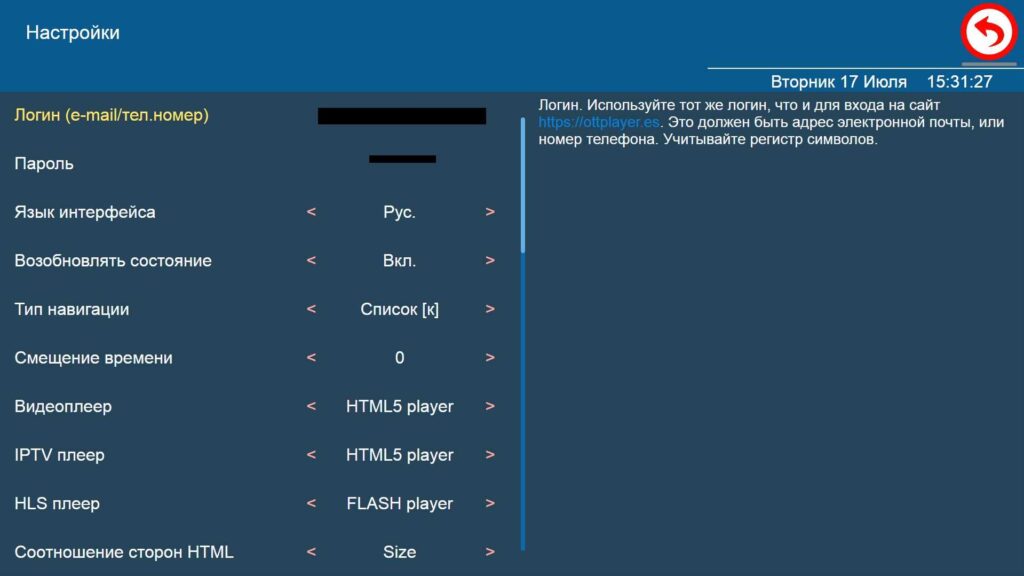
Иногда проблема может заключаться в неверных настройках самого приложения. Убедитесь, что вы правильно подключили свой плейлист и все настройки выполнены корректно. Вот несколько полезных советов:
- Проверьте настройки плейлиста: Убедитесь, что URL-адрес вашего плейлиста введен правильно, без лишних пробелов и символов.
- Обновите плейлист: Если вы используете плейлист, который длительное время не обновлялся, попробуйте скачать новый или обновить текущий.
- Настройки кэша: Иногда полезно очистить кэш приложения в настройках OttPlayer, чтобы устранить возможные сбои.
Следуя этим рекомендациям, вы сможете устранить большинство проблем, связанных с настройками OttPlayer.
Проблемы на стороне сервера
Если ваш интернет-соединение стабильно, приложение обновлено и настроено правильно, то, возможно, проблемы кроются на стороне сервиса, предоставляющего контент. В таком случае, стоит проверить следующее:
- Официальные ресурсы: Посетите сайт или социальные каналы OttPlayer, чтобы узнать о возможных технических сбоях или обновлениях.
- Форумы пользователей: Иногда другие пользователи сталкиваются с аналогичными проблемами, и на форумах можно найти решение.
- Обратитесь в службу поддержки: Если ничего не помогает, можете связаться с технической поддержкой OttPlayer для решения вопросов.
Дополнительные советы для улучшения работы OttPlayer
Помимо решения конкретных проблем, есть несколько общих рекомендаций, которые могут помочь улучшить работу OttPlayer на твоем телевизоре Samsung:
- Используйте VPN: Иногда географические ограничения или блокировки могут мешать работе приложений. Это можно решить с помощью VPN-сервиса.
- Регулярное обновление: Регулярно проверяйте наличие обновлений для телевизора и приложения. Это поможет избежать проблем совместимости.
- Чистка устройства: Поддерживайте телевизор в чистоте, периодически очищая кэш и ненужные файлы, чтобы улучшить производительность.
Эти простые меры помогут вам избежать более серьезных проблем с OttPlayer в будущем и обеспечат стабильный доступ к любимому контенту.
Заключение
Если OttPlayer не работает на вашем телевизоре Samsung, это не конец света. Следуя рассмотренным рекомендациям и советам, вы сможете устранить большинство неполадок самостоятельно. От проверки интернет-соединения и обновлений до правильной настройки приложения – все эти шаги помогут вам вернуть желаемый контент на экран. Не забывайте о поддержании связи с сервисами и пользователями для получения актуальной информации о возможных сбоях. Теперь, вооружившись этими знаниями, вы готовы к любым вызовам, которые могут появиться на вашем пути к комфортному просмотру!