
Bluetooth — это технология, которая сделала нашу жизнь значительно проще. Мы можем без проводов подключать к нашим устройствам наушники, мыши, клавиатуры и даже колонки. Однако, несмотря на все преимущества, иногда возникают ситуации, когда периферийные устройства просто отказываются подключаться. В этой статье мы постараемся рассмотреть распространенные причины этого явления и предложим полезные советы, которые помогут вам преодолеть эту проблему.
Что такое Bluetooth и зачем он нам нужен?
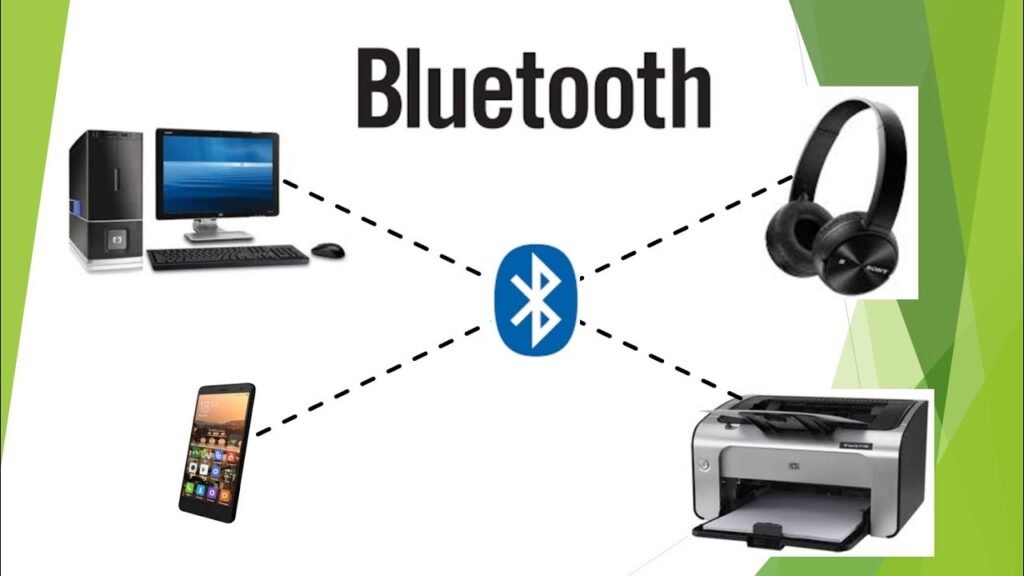
Чтобы лучше понять, какую роль играет Bluetooth в нашем повседневном использовании устройств, давайте немного углубимся в его суть. Bluetooth — это беспроводная технология, которая позволяет обмениваться данными на коротких расстояниях между различными устройствами. Она используется повсеместно — от подключения наушников к смартфону до соединения компьютеров с принтерами.
Основные преимущества Bluetooth включают:
- Беспроводная связь на короткие расстояния, что упрощает использование устройства.
- Энергетическая эффективность, позволяющая экономить заряд батареи.
- Универсальность: поддерживается большинством современных устройств.
С каждым годом Bluetooth-технологии становятся все более распространенными и востребованными, и именно поэтому важно уметь решать проблемы, связанные с их подключением.
Симптомы проблемы с подключением
Когда вы пытаетесь подключить периферийное устройство через Bluetooth, могут возникнуть несколько симптомов, которые указывают на проблему. Давайте рассмотрим основные из них, чтобы знать, с чем мы имеем дело:
- Устройство не отображается в списке доступных для подключения.
- Соединение происходит, но связь прерывается.
- При попытке подключения появляется сообщение об ошибке.
- Качество звука (в случае наушников) ухудшается или прерывается.
Если вы столкнулись с одним или несколькими из этих симптомов, не переживайте! Мы расскажем, как можно диагностировать и устранить проблему шаг за шагом.
Шаг 1: Проверка совместимости устройств
Первый шаг к решению вашей проблемы с подключением — убедиться, что все устройства совместимы между собой. Иногда причина неудачного подключения кроется в несовместимости версий Bluetooth.
Современные устройства, как правило, используют Bluetooth версии 4.0 или 5.0. Если одно из ваших устройств имеет старую версию (например, 2.0), это может вызвать проблемы с подключением. Проверьте технические характеристики ваших устройств, чтобы убедиться в их совместимости.
Как проверить версию Bluetooth?
Существует несколько способов узнать версию Bluetooth вашего устройства:
- На Windows: откройте «Диспетчер устройств», найдите «Bluetooth» и посмотрите свойства адаптера.
- На Mac: зайдите в «Системные настройки», затем «Bluetooth», и там вы сможете найти информацию о версии.
- На Android: перейдите в «Настройки» > «О телефонe» и найдите информацию о версии Bluetooth.
- На iPhone: обычно версия Bluetooth отображается в разделе «Настройки» > «Основные» > «Информация».
Шаг 2: Проверка состояния Bluetooth
Следующий шаг — убедиться, что Bluetooth на вашем устройстве включен и работает корректно. Иногда простое отключение и повторное включение Bluetooth может решить проблему.
Как включить Bluetooth?
Вот инструкции для различных устройств:
- На Windows: откройте «Центр уведомлений» в правом нижнем углу и найдите иконку Bluetooth.
- На Mac: нажмите на иконку Bluetooth в строке меню и включите его.
- На Android: в «Настройках» выберите «Bluetooth» и активируйте его.
- На iPhone: перейдите в «Настройки» и активируйте Bluetooth.
После его повторного включения попробуйте подключить ваше устройство еще раз.
Шаг 3: Забыть и подключить устройство заново
В некоторых случаях помогает функция «забыть» устройство и подключить его заново. Это позволит вашей системе заново инициализировать соединение.
Как забыть устройство?
Вот шаги для различных операционных систем:
- На Windows: откройте «Настройки» > «Устройства» > «Bluetooth и другие устройства», найдите и выберите ваше устройство, затем нажмите «Удалить устройство».
- На Mac: в разделе «Bluetooth» найдите ваше устройство, нажмите на крестик рядом с ним и подтвердите удаление.
- На Android: в разделе «Bluetooth» выберите ваше устройство и нажмите «Забыть устройство».
- На iPhone: в разделе «Bluetooth» нажмите на иконку «i» рядом с вашим устройством и выберите «Забыть это устройство».
После этого попробуйте подключить ваше устройство заново. Во многих случаях это помогает избавиться от прерываний и других проблем.
Шаг 4: Обновление драйверов и прошивок
Одна из причин, по которой устройства могут не подключаться, — это устаревшие драйверы Bluetooth или прошивки. Как правило, производители выпускают обновления, чтобы улучшить работу устройств и исправить возможные ошибки.
Как обновить драйверы и прошивки?
Посмотрите, что можно сделать для различных платформ:
- Windows: зайдите в «Диспетчер устройств» и найдите ваши драйверы Bluetooth. Щелкните правой кнопкой мыши и выберите «Обновить драйвер».
- Mac: переходите в «Системные настройки» и затем в «Обновление ПО», чтобы проверить наличие обновлений для системы, включая драйвера.
- Android: может потребоваться проверить наличие обновлений в «Настройках» > «Об устройстве» > «Обновление ПО».
- iPhone: также зайдите в «Настройки» > «Основные» > «Обновление ПО» для проверки актуальных обновлений.
Поддерживая драйверы и прошивки в актуальном состоянии, вы значительно снизите вероятность столкнуться с проблемами подключения.
Шаг 5: Проверка уровня заряда батареи
Не забудьте проверить уровень заряда батареи вашего периферийного устройства. Иногда устройства могут отключаться или не подключаться, если заряд слишком низкий.
Вот несколько советов по проверке заряда устройств:
- Для наушников: обычно они имеют световые индикаторы, показывающие уровень заряда.
- Для мышей и клавиатур: на них также могут быть специальные индикаторы, показывающие состояние батареи.
- Для смартфонов: зайдите в «Настройки» > «Батарея» и посмотрите все подключенные устройства, их состояние заряда и использование.
Шаг 6: Исправление помех и окружения
Иногда причиной проблем с подключением могут быть помехи. Например, другие устройства, работающие на тех же частотах, могут мешать нормальному соединению.
Как избежать помех при Bluetooth подключении?
Вот несколько рекомендаций для улучшения качества соединения:
- Держите устройства на расстоянии не менее 10 метров друг от друга.
- Избегайте преград между устройствами, таких как стены или крупные объекты.
- Выключите или отключите другие беспроводные устройства, которые могут создавать помехи.
Шаг 7: Перезагрузка устройств
Порой все, что нужно устройствам, — это перезагрузка. Это помогает очистить кеш и решает множество мелких проблем, включая подключение через Bluetooth.
Как перезагрузить устройства?
Перезагрузка производится по-разному в зависимости от устройства:
- На компьютере: просто перезагрузите операционную систему с помощью меню «Пуск» или аналогичных функций.
- На смартфоне: нажмите и удерживайте кнопку питания, чтобы высветилось меню для перезагрузки.
- На периферийных устройствах: большинство Bluetooth-устройств требуют просто отключить и снова включить питание.
Шаг 8: Проверка состояния оборудования и совместимости
Следующий шаг — убедиться, что с вашим устройством все в порядке. Иногда проблемы могут быть связаны с физическим износом или повреждением устройства.
Как проверить оборудование?
Вот список ключевых моментов, которые стоит проверить:
- Осмотрите устройство на наличие повреждений или деформаций.
- Убедитесь, что антенна устройства работает исправно.
- Проверьте разъемы на наличие пыли и повреждений.
Если вы заметили какие-либо проблемы, возможно, стоит обратиться в сервисный центр или заменить устройство.
Заключение
На этом этапе вы получили информацию о том, как устранить проблемы с подключением периферийных устройств через Bluetooth. Бывает, что ситуация кажется безнадежной, но с правильным подходом и знанием основных шагов можно вернуть периферийные устройства к жизни.
Важно помнить, что Bluetooth — это технология, которая требует некоторого времени для корректной работы. Следуя перечисленным шагам, вы сможете оптимизировать процесс подключения и наслаждаться всеми преимуществами беспроводной связи на полную катушку. Надеемся, что эта статья была для вас полезной, и теперь вы знаете, какие действия предпринять в случае возникновения проблем с подключением Bluetooth!