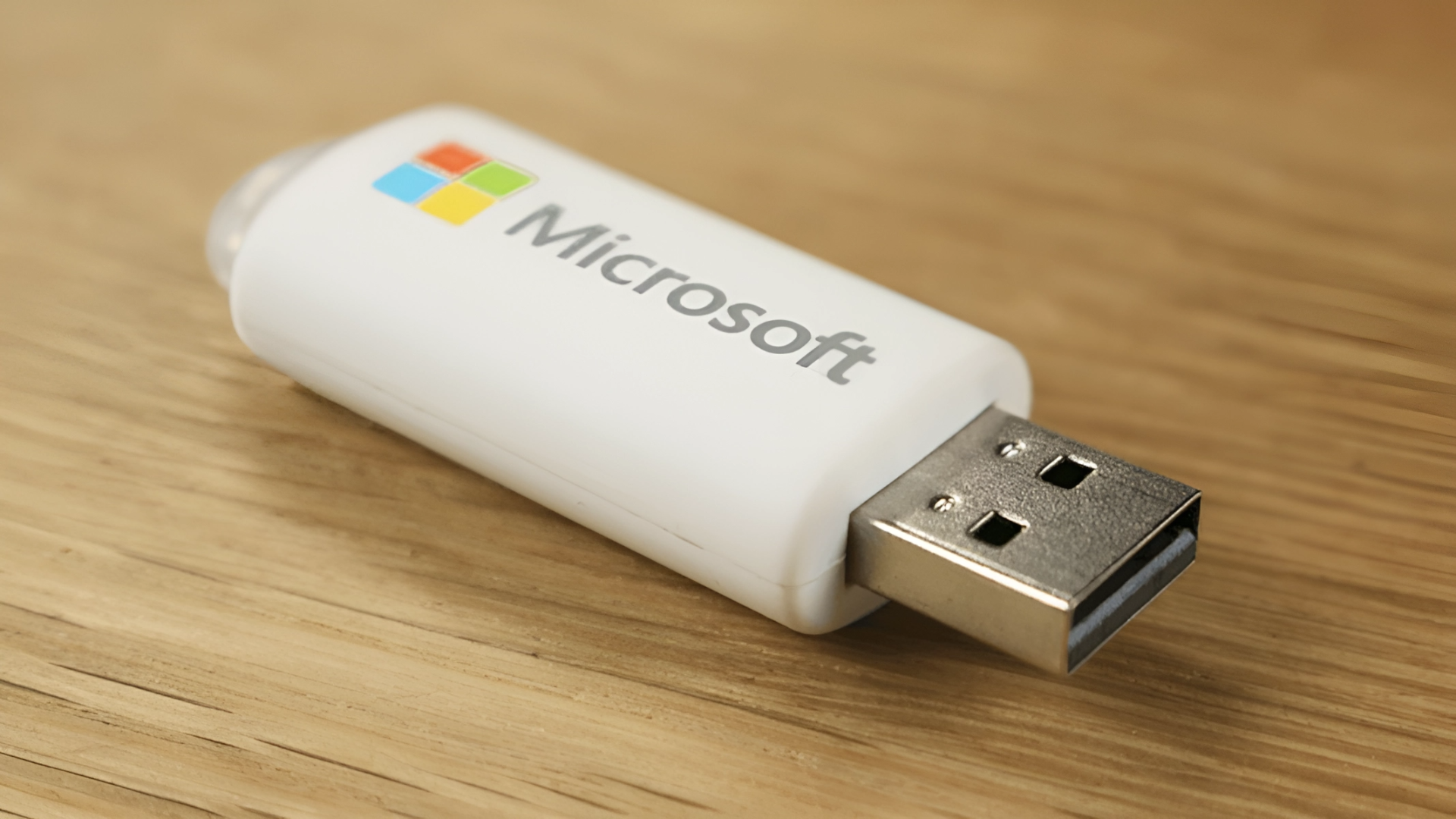
На сегодняшний день загрузочная флешка — это универсальный инструмент, который может пригождаться в самых разных ситуациях. Независимо от того, хотите ли вы установить новую операционную систему, восстановить поврежденную, или просто попрактиковаться в командной строке, загрузочная флешка станет вашим надежным помощником. В этой статье мы детально разберем, как создать загрузочную флешку как для Windows, так и для Linux, и сделаем это в простой и доступной манере.
Что такое загрузочная флешка?
Прежде чем углубиться в процесс создания загрузочной флешки, давайте разберемся, что это такое и зачем она нужна. Загрузочная флешка — это USB-накопитель, на который записаны файлы операционной системы, позволяющие загружать компьютер с этого устройства. Это может быть полезно в различных ситуациях:
- Установка новой операционной системы
- Восстановление системы после сбоя
- Тестирование различных дистрибутивов Linux без установки на жесткий диск
- Использование утилит для диагностики и восстановления
Важно отметить, что для создания загрузочной флешки вам потребуется специализированное программное обеспечение, а также соответствующие образы операционных систем. Это могут быть ISO-файлы, которые содержат все необходимые файлы для установки.
Подготовка к созданию загрузочной флешки
Перед тем как приступить к созданию загрузочной флешки, необходимо подготовить несколько вещей:
Необходимые материалы
- USB-накопитель с объемом не менее 8 ГБ.
- Образ операционной системы (ISO-файл), которую вы хотите установить.
- Компьютер с доступом к интернету и необходимым программным обеспечением.
Программное обеспечение
Существует множество приложений, позволяющих создать загрузочную флешку. Рассмотрим самые популярные из них:
| Название программы | Платформа | Описание |
|---|---|---|
| Rufus | Windows | Простой и быстрый инструмент для создания загрузочных USB-накопителей. |
| UNetbootin | Windows, Linux, Mac | Позволяет создавать загрузочные флешки для различных дистрибутивов Linux. |
| Etcher | Windows, Linux, Mac | Удобный интерфейс, поддержка различных форматов образов. |
| WinToUSB | Windows | Создание загрузочной флешки с Windows с возможностью установки на USB. |
Список программ довольно обширный, так что выбирайте то, что вам больше подходит, в зависимости от операционной системы и ваших предпочтений.
Создание загрузочной флешки с Windows
Начнем с создания загрузочной флешки для Windows. Здесь мы будем использовать программу Rufus, так как она одна из самых популярных и простых в использовании. Давайте пошагово разберемся с процессом.
Шаг 1: Скачивание и установка Rufus
Первый шаг — загрузить Rufus. Вы можете скачать его с официального сайта. После скачивания запустите установочный файл. Rufus не требует установки, поэтому просто откройте его, и вы увидите главное окно программы.
Шаг 2: Подключение USB-накопителя
Подключите ваш USB-накопитель к компьютеру. Важно, чтобы все данные с него были заранее скопированы, так как при создании загрузочной флешки все содержимое будет удалено!
Шаг 3: Выбор ISO-файла
В главном окне Rufus выберите ваш USB-накопитель в поле «Устройство». Затем, в разделе «Выбор загрузочного диска», выберите «ISO-образ» и укажите путь к вашему скачанному ISO-файлу Windows.
Шаг 4: Настройка параметров
Проверьте настройки форматирования. Лучше всего оставить настройки по умолчанию, но покажем основные параметры:
- Схема разделов: MBR (для BIOS и UEFI) или GPT (только для UEFI);
- Файловая система: NTFS;
- Метка тома: название вашего выбора.
Шаг 5: Начало процесса
Когда все настройки выбраны, нажмите на кнопку «Старт». Появится предупреждение о том, что все данные на флешке будут удалены. Подтвердите и дождитесь завершения процесса. Это может занять несколько минут.
Шаг 6: Проверка загрузочной флешки
После завершения нажмите «Закрыть». Теперь вы можете проверить вашу загрузочную флешку, перезагрузив компьютер и войдя в BIOS. Убедитесь, что USB-накопитель выбран в качестве устройства загрузки.
Создание загрузочной флешки с Linux
Теперь рассмотрим процесс создания загрузочной флешки для Linux. На этот раз мы используем программу UNetbootin, которая отлично справляется с этой задачей.
Шаг 1: Скачивание UNetbootin
Сначала скачайте UNetbootin с официального сайта. Установите программу в соответствии с вашей операционной системой.
Шаг 2: Подключение флешки
Как и в случае с Rufus, подключите ваш USB-накопитель к компьютеру, предварительно сделав резервную копию всех данных.
Шаг 3: Выбор дистрибутива
Откройте UNetbootin. В главном окне выберите «Distribtive» и выберите нужный вам дистрибутив из списка, или нажмите «Diskimage», если у вас уже есть ISO-образ.
Шаг 4: Настройка параметров
Выберите ваш USB-накопитель в выпадающем списке, и проверьте, что установлен правильный формат образа, если вы используете ISO-файл. После этого нажмите «OK», чтобы начать процесс создания загрузочной флешки.
Шаг 5: Завершение процесса
Подождите, пока программа завершит процесс. Это может занять некоторое время, в зависимости от размера дистрибутива и скорости вашей флешки.
Настройки BIOS для загрузки с флешки
После создания загрузочной флешки, вам нужно будет настроить компьютер для загрузки с нее. Вот несколько шагов для настройки BIOS:
Шаг 1: Вход в BIOS
При включении компьютера сразу же нажмите нужную клавишу (обычно это F2, Del, Esc или F12, в зависимости от модели) для входа в настройки BIOS.
Шаг 2: Настройка порядка загрузки
В основном меню BIOS найдите раздел «Boot» (Загрузка). Здесь вам нужно установить USB-накопитель в качестве первого загрузочного устройства. Это позволит компьютеру загружаться с флешки.
Шаг 3: Сохранение и выход
После внесения изменений не забудьте сохранить их перед выходом. Обычно для этого нужно нажать F10 и выбрать «Yes».
Что делать после загрузки с флешки
После того как вы загрузились с флешки, вы можете продолжить установку операционной системы. В каждом случае процесс может немного отличаться, поэтому следуйте инструкциям, появляющимся на экране.
Установка Windows
Если вы создали загрузочную флешку с Windows, вам будет предложено выбрать язык и другие параметры установки. Затем вы перейдете к выбору диска, на который будет устанавливаться система. Будьте внимательны, чтобы не удалить нужный диск.
Установка Linux
Как только загрузка завершится, вы попадаете в меню, где сможете попробовать дистрибутив или установить его. Следуйте инструкциям, предоставленным установщиком, и он проведет вас через весь процесс.
Заключение
Создание загрузочной флешки — процесс, который значительно упрощает установку и восстановление операционных систем. Обладая знанием, как это сделать, вы всегда будете готовы к неожиданным ситуациям с вашим компьютером. Надеюсь, это руководство было полезным, и вы смогли легко создать свою загрузочную флешку для Windows и Linux. Помните, что основная задача — это регулярное резервирование данных и держать под рукой необходимые инструменты.
Если у вас остались вопросы или вы хотите поделиться своим опытом, не стесняйтесь оставлять комментарии!