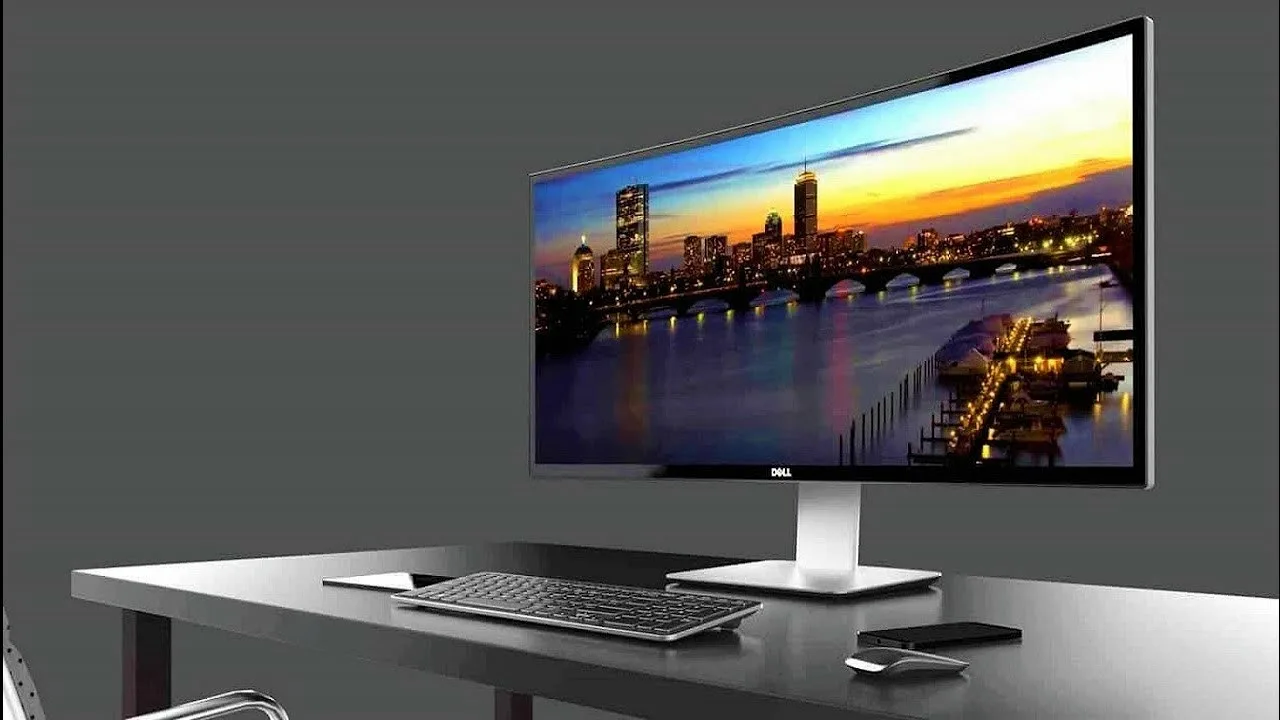
Выбор монитора может показаться сложной задачей, особенно если вы не обладаете достаточным опытом в этой области. Но не волнуйтесь! В этой статье мы разберем все ключевые аспекты, которые помогут вам определиться с выбором монитора, чтобы он идеально подошел для ваших нужд. Будь вы геймером, дизайнером, офисным работником или просто любителем фильмов, здесь найдется информация для каждого.
Зачем нужен новый монитор?
Первым шагом на пути к выбору монитора является осознание того, зачем он вам нужен. В зависимости от ваших потребностей, требования к монитору могут существенно различаться. Например, если вы планируете использовать монитор для работы в офисе, вам может подойти простая модель с хорошей цветопередачей. Если же вы геймер, то вам будет важен быстрый отклик и высокая частота обновления. Обратимся к различным категориям пользователей и разберем их потребности.
- Офисные работники: ищут модели с хорошей читаемостью текста и менее напряженной для глаз цветовой гаммой
- Геймеры: предпочитают мониторы с высокой частотой обновления и низким временем отклика
- Дизайнеры и фотографы: выбирают экраны с высоким уровнем цветопередачи и калибровкой
- Кинотеатры: нуждаются в дисплеях, которые могут воспроизводить цвета точно и создавать эффект погружения
Основные характеристики мониторов
Теперь давайте рассмотрим основные параметры, которые следует учитывать при выборе нового монитора. Каждый из них играет свою роль в формировании общего опыта использования устройства.
1. Разрешение экрана
Разрешение — это количество пикселей на экране, что напрямую влияет на четкость и качество изображения. Существует несколько популярных разрешений:
| Тип разрешения | Разрешение (пиксели) | Идеально для |
|---|---|---|
| HD | 1280 x 720 | Базовых задач, текстовые документы |
| Full HD | 1920 x 1080 | Кино, игры, офисная работа |
| 2K | 2560 x 1440 | Геймеры, профессионалы в графике |
| 4K | 3840 x 2160 | Профессиональные задачи, многофреймовое редактирование видео |
Согласитесь, приятно, когда изображение на экране не только четкое, но и яркое. Поэтому, планируя приобрести новый монитор, стоит рассмотреть выбор моделей с разрешением не ниже Full HD.
2. Тип матрицы
Тип матрицы также имеет значение, так как он влияет на угол обзора, цветопередачу и время отклика. Существует несколько популярных типов матриц:
- TN (Twisted Nematic): отличается быстрым временем отклика, но имеет узкие углы обзора и слабую цветопередачу.
- IPS (In-Plane Switching): лучше всего подходит для дизайнеров благодаря отличным углам обзора и точности цвета.
- VA (Vertical Alignment): обеспечивает хорошую контрастность и широкие углы обзора, но время отклика не такое быстрое, как у TN.
Если вы планируете использовать монитор для игр, обратите внимание на модели с TN-матрицами. А если вашей целью является фотошоп или видео редактирование, выбирайте мониторы с IPS.
3. Частота обновления и время отклика
Частота обновления измеряется в герцах (Гц) и указывает, сколько раз в секунду обновляется изображение на экране. Для большинства пользователей 60 Гц будет достаточно. Однако для геймеров рекомендовано выбирать мониторы с частотой обновления от 144 Гц. Это позволит избежать размытости изображения в быстро меняющихся сценах.
Время отклика — это время, необходимое пикселям для изменения цвета. Для игр лучше выбирать мониторы с временем отклика менее 5 мс.
Функциональные особенности мониторов
После того, как вы определились с основными характеристиками, стоит задуматься о дополнительных функциях, которые могут упростить использование монитора.
1. Регулировка по высоте и наклону
Очень важно, чтобы вы могли настроить положение монитора так, чтобы это было удобно для ваших глаз. Некоторые модели предлагают возможность поворота, наклона и даже регулировки по высоте. Это поможет избежать напряжения в шее и спине во время длительных сеансов работы.
2. Наличие технологий защиты для глаз
Современные мониторы часто оснащены функциями, минимизирующими усталость глаз. Такие технологии, как Flicker-Free и Blue Light Filter, помогают снизить нагрузку на зрение и делают длительную работу более комфортной.
3. Встроенные динамики и USB-хаб
Некоторые пользователи любят, когда монитор оснащен самими динамиками. Это удобно для прослушивания музыки или просмотра фильмов без необходимости в дополнительной акустике. Также полезно наличие USB-хаба, который облегчает подключение различных устройств, таких как флешки или зарядные устройства.
Как выбрать идеальный монитор по бюджету
Теперь, когда вы ознакомились с характеристиками и функциями, пора поговорить о бюджете. Цены на мониторы могут варьироваться от достаточно бюджетных до весьма дорогих моделей, поэтому важно определить границы своих финансовых возможностей.
Бюджетные модели
Если ваш бюджет ограничен, то вы можете найти неплохие мониторы с разрешением Full HD и матрицей TN. Они отлично подойдут для офисной работы и обычного серфинга в интернете.
Средний класс
В этой ценовой категории вы уже сможете найти IPS-модели с хорошей цветопередачей, а также устройства с более высоким разрешением, например, 2K. Такие мониторы станут отличным выбором и для офисной работы, и для игр.
Премиум-сегмент
Если вы готовы потратиться на монитор, вы сможете приобрести действительно профессиональные устройства, которые будут обладать высоким разрешением 4K, IPS-матрицей и множеством дополнительных функций. Эти модели подойдут не только для игр, но и для профессиональной работы с графикой и видео.
Процесс подключения нового монитора
Теперь, когда вы выбрали идеальный монитор, пришло время его подключить. В этом разделе мы обсудим, как правильно подключить новый монитор и какие типы соединений могут быть использованы.
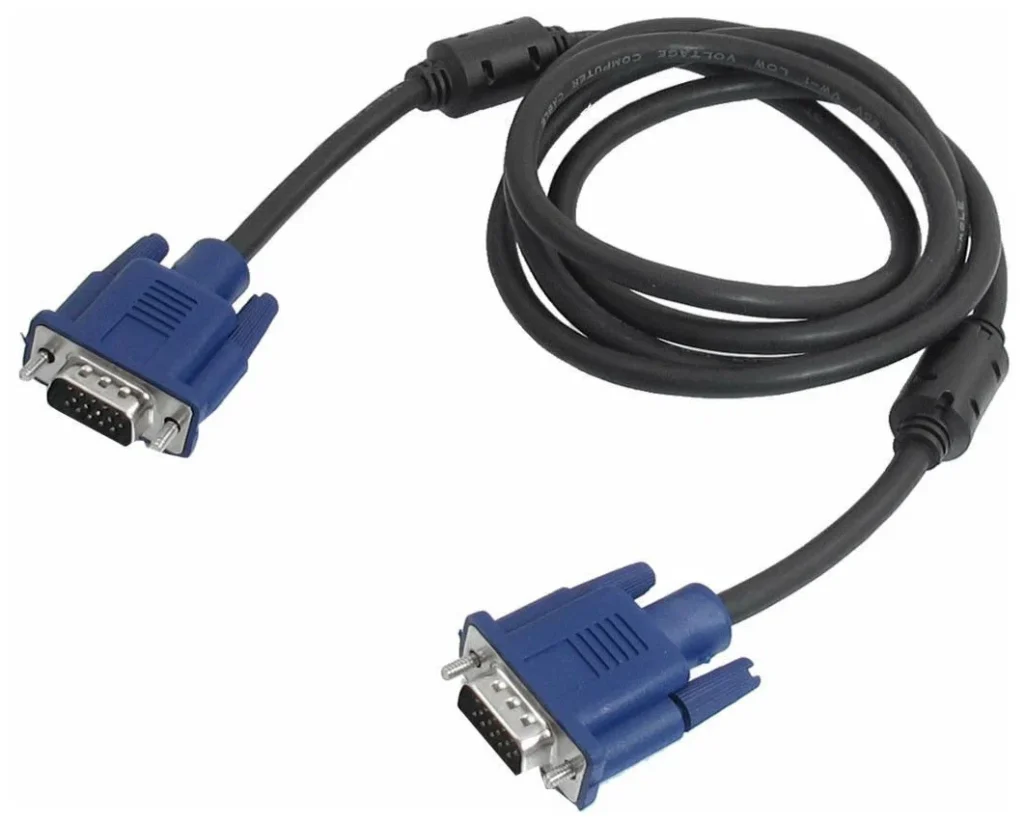
1. Подключение через HDMI
HDMI (High-Definition Multimedia Interface) — это самый распространенный способ подключения мониторов. Обычно вы просто берете кабель, подключаете один конец к монитору, а другой — к видеокарте вашего ПК. Это дает не только видео, но и аудиосигнал.
2. Подключение через DisplayPort
DisplayPort — еще одно отличное соединение, особенно для геймеров. Оно способно передавать более высокие разрешения и частоты обновления, чем HDMI, что делает его идеальным выбором для мощных игровых систем.
3. Подключение через DVI и VGA
DVI и VGA — это более старые стандарты подключения. Хотя они все еще работают, их использование сокращается. DVI может передавать качественное изображение, но не поддерживает аудиосигнал, а VGA удостоен лишь базового качества и используется в основном для старых мониторов.
Настройка нового монитора
После подключения монитора, вам стоит выполнить несколько шагов для его настройки. Вот основные моменты, на которые стоит обратить внимание:
1. Калибровка цветов
Чтобы обеспечить наилучшее качество изображения, может понадобиться калибровка цветов. Некоторые мониторы уже приходят с предварительными настройками, но для более точной цветопередачи рекомендуем воспользоваться специальными программами или аппаратными калибраторами.
2. Настройка разрешения и частоты обновления
Также важно выставить правильные настройки разрешения и частоты обновления в системе. Это можно сделать через настройки экрана на вашем компьютере. Убедитесь, что вы используете максимально поддерживаемое разрешение и частоту для вашего монитора.
3. Обновление драйверов видеокарты
Не забывайте, что для оптимальной работы нового монитора стоит следить за обновлениями драйверов вашей видеокарты. Это поможет достичь наилучших результатов и избежать проблем с совместимостью.
Заключение
Теперь вы владеете всеми необходимыми знаниями для того, чтобы выбрать и подключить новый монитор. Резюмируя, не забывайте обращать внимание на разрешение, тип матрицы, частоту обновления, а также дополнительные функции. Выбор правильного монитора может существенно улучшить ваше взаимодействие с компьютером, повысить продуктивность и сделать процессы более комфортными.
Будь вы офисный работник, геймер, дизайнер или просто любитель кино, теперь вы знаете, как подобрать именно тот монитор, который подойдет вам лучше всего. Удачи в вашем выборе и наслаждайтесь вашим новым устройством!