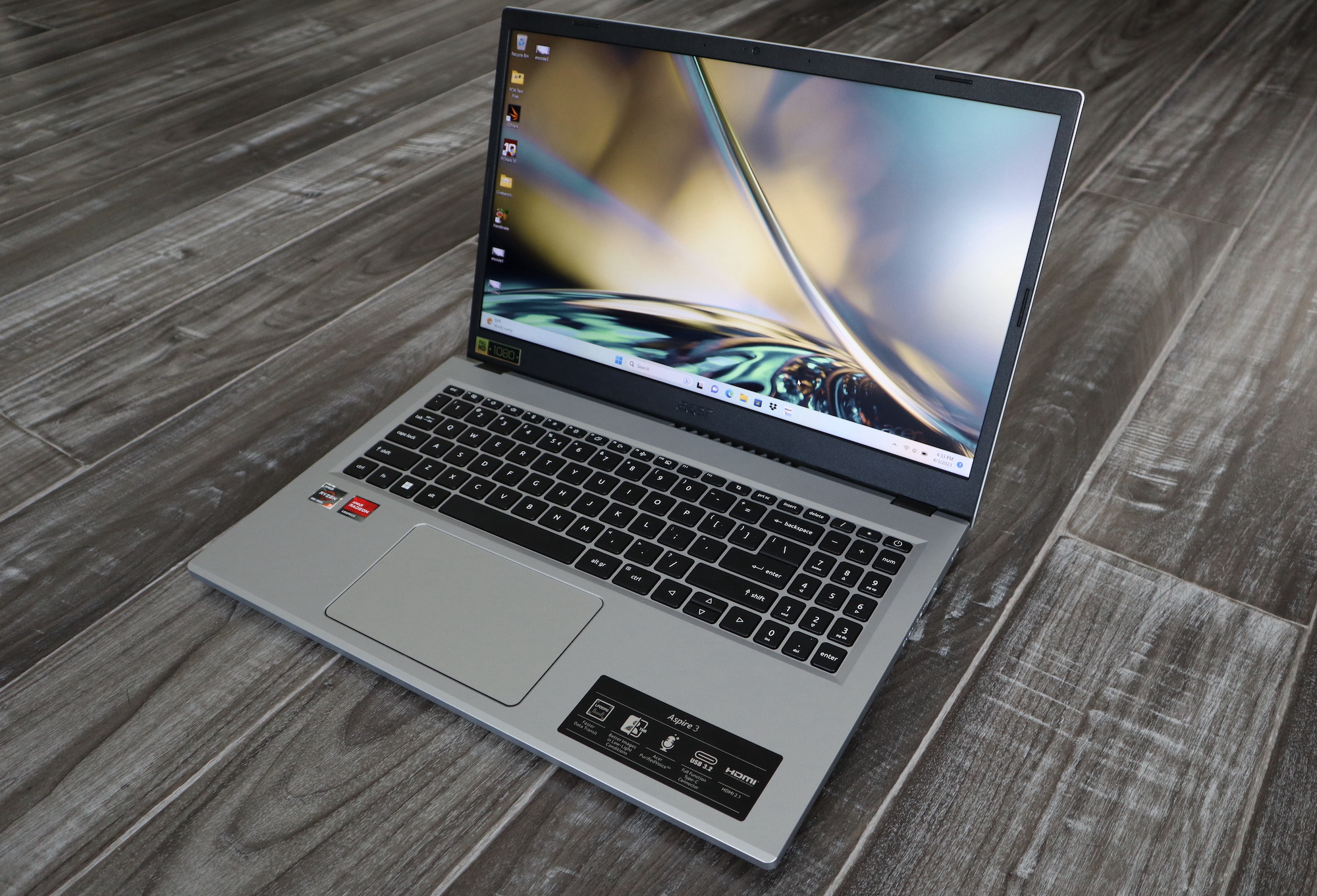
Каждый из нас сталкивался с нежданными техническими проблемами, и одна из самых распространенных ситуаций — это внезапная неработающая мышь. Вы пытаетесь управлять курсором на экране, но в ответ лишь безмолвие. Если у вас ноутбук Acer, не стоит паниковать! В этой статье мы подробно рассмотрим возможные причины, по которым мышь может не работать, а также простые шаги, которые помогут устранить проблему. Подготовьтесь, ведь впереди нас ждет увлекательное путешествие в мир настройки и устранения неполадок!
Почему мышь может не работать?
Прежде чем мы перейдем к практическим действиям, важно понять, почему ваша мышь может перестать функционировать. Причин может быть множество: от самой простой — выключенной мыши или разряженной батарейки — до более сложных программных конфликтов или проблем с драйверами. Рассмотрим основные возможные причины более детально.
1. Питание мыши
Многие современные мыши работают на батарейках, и если вы используете беспроводную мышь, то в первую очередь стоит проверить её питание. Убедитесь, что батарейка не разряжена и правильно установлена. Если есть возможность, замените батарейку на новую и протестируйте устройство.
2. Подключение
Если вы используете проводную мышь, возможно, проблема заключается в подключении. Убедитесь, что USB-кабель надежно подключен к порту вашего ноутбука. Попробуйте подключить мышь к другому USB-порту, чтобы исключить возможность неисправного порта.
3. Проблемы с драйверами
Иногда причиной отказа мыши может стать некорректная работа драйвера. Обновление или переустановка драйверов — это еще один шаг к решению вашей проблемы. Однако, чтобы не запутаться, давайте по порядку разберем, как это сделать.
4. Конфликт программного обеспечения
Иногда конфликт между различными программами может быть причиной, по которой мышь не работает. Например, определенные игровые программы или утилиты для управления оборудованием могут быть несовместимы с вашим устройством. Стоит проверить, не установлены ли программы, которые могут вызывать проблему.
Шаги по устранению неполадок
Теперь, когда мы установили основные причины, давайте перейдем к конкретным шагам по устранению неполадок. Мы разберем этот процесс на простые этапы, чтобы вам было легко следовать инструкциям.
Шаг 1: Проверьте питание
Если вы обладаете беспроводной мышью, первым делом проверьте уровни заряда батареи. Замените батарейки, если это необходимо. После этого включите мышь, нажав кнопку, если она имеется. В случае с проводной мышью попробуйте подключить её через другой USB-порт. Это поможет исключить возможность неисправности порта или кабеля.
Шаг 2: Проверка настроек системы
Перейдите в настройки вашего компьютера, чтобы проверить, правильно ли работает мышь. Для этого откройте «Параметры» и перейдите в раздел «Устройства». Если вы видите свою мышь в списке, это хороший знак. Если устройство отображается сwarning, это может указывать на проблему с драйвером.
Шаг 3: Установка и обновление драйверов
Чтобы обновить драйверы мыши, выполните следующие действия:
- Нажмите комбинацию клавиш Win + X и выберите «Диспетчер устройств».
- Найдите раздел «Мыши и другие указывающие устройства».
- Правой кнопкой мыши щелкните на вашей мыши и выберите «Обновить драйвер».
- Следуйте инструкциям на экране, чтобы установить обновления.
Если обновление не помогло, попробуйте удалить устройство и переустановить его. Для этого выполните те же действия, только вместо «Обновить драйвер» выберите «Удалить устройство». Перезагрузите компьютер, и система автоматически распознает ваше устройство и установит нужный драйвер.
Запуск средств устранения неполадок
Windows предлагает встроенные средства устранения неполадок, которые могут помочь разрешить многие проблемы, включая неработающую мышь. Главное — не забыть воспользоваться ими, ведь это может значительно упростить процесс диагностики.
Как запустить средство устранения неполадок
- Нажмите кнопку «Пуск», затем выберите «Настройки».
- Перейдите в раздел «Обновление и безопасность».
- Выберите «Устранение неполадок» и найдите пункт «Дополнительные средства устранения неполадок».
- Выберите «Мышь» и запустите процесс устранения неполадок.
Следуйте инструкциям на экране и дайте системе возможность проверить все настройки. Если будут обнаружены какие-либо проблемы, вам предложат пути их решения.
Проблемы с программным обеспечением
Если ваши драйвера обновлены, а мышь по-прежнему не работает, возможно, следует проверить установленные программы. Некоторые приложения могут блокировать работу мыши. Например, если у вас есть программное обеспечение для игры, которое не совместимо с мышью, отключите его.
Удаление конфликтующих программ
Чтобы удалить потенциально конфликтующие программы, выполните следующие действия:
- Нажмите кнопку «Пуск» и выберите «Панель управления».
- Перейдите в раздел «Программы и компоненты».
- Просмотрите список установленных программ и удалите те, которые могли вызвать проблемы с мышью.
После удаления программ перезагрузите компьютер и проверьте, исправилась ли ситуация.
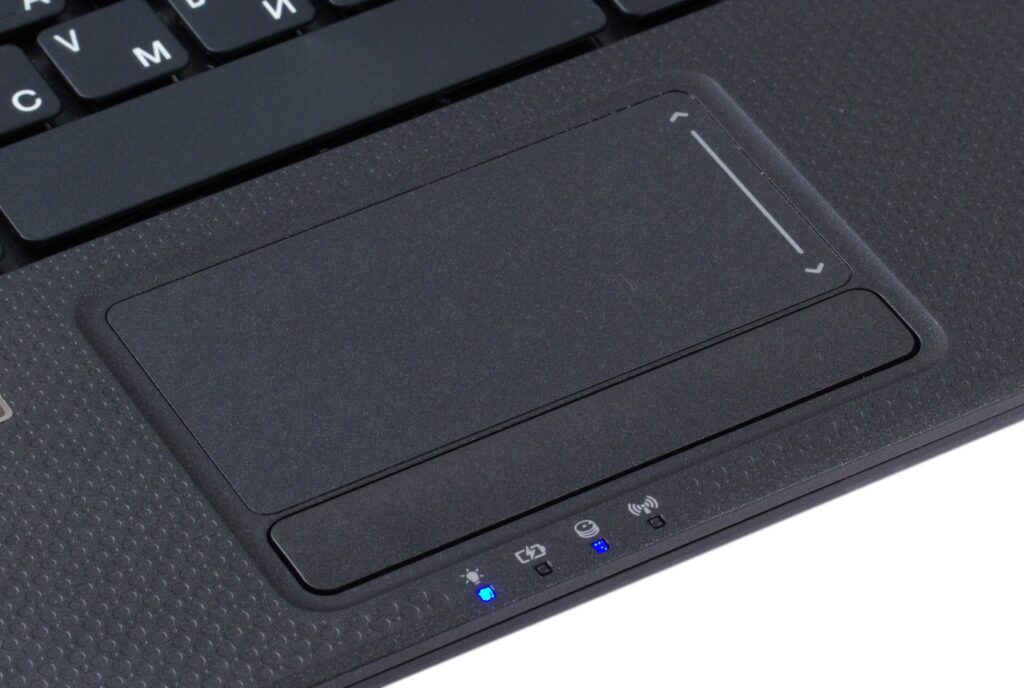
Проверка аппаратного обеспечения
Если ваш ноутбук не распознает мышь, возможно, причина в самом устройстве. Выполнив все предыдущие шаги, не забудьте протестировать мышь на другом компьютере. Если на другом устройстве мышь работает исправно, это может указывать на программную или аппаратную неисправность в вашем ноутбуке.
Тестирование мыши на другом устройстве
Выполните следующие шаги:
- Подключите мышь к другому компьютеру или ноутбуку.
- Проверьте, работает ли мышь корректно.
Если на другом компьютере мышь работает, придется обратить внимание на ваш ноутбук Acer и, возможно, обратиться за помощью в сервисный центр.
Служба поддержки Acer
Если вы испробовали все возможные шаги и мышь все равно не работает, возможно, пришло время обратиться за помощью к специалистам. Служба поддержки Acer может предоставить вам актуальную информацию о возможных неисправностях и дальнейших действиях.
Как обратиться в службу поддержки
Обратиться в службу поддержки Acer можно несколькими способами:
- Через официальный сайт Acer, используя онлайн-чат или форму обратной связи.
- По телефону, указанному на сайте, где вам также смогут помочь с настройками и диагностикой.
- Лично в авторизованный сервисный центр, который может провести диагностику и устранение неполадок.
Не забывайте, что если ваш ноутбук находится на гарантии, рекомендуется обратиться к официальным представителям компании, чтобы избежать возможных проблем с обслуживанием.
Заключение
Не работающая мышь — это вполне распространенная и решаемая проблема, особенно если знать, с чего начать. Важно помнить, что большинство неисправностей можно устранить самостоятельно, следуя приведенным выше шагам. Если вы нашли свою мышь в списке причин и методах устранения, вы уже на правильном пути к восстановлению ее работоспособности. В случае возникновения сложностей всегда можно обратиться за поддержкой к техническим специалистам. Надеюсь, эта статья помогла вам разобраться с вашей проблемой, и вы сможете вернуться к работе без лишних задержек. Удачи!