Современные телевизоры – это не просто устройства для просмотра любимых фильмов и передач. Они стали важной частью наших домашних развлечений, возможностью подключиться к интернету, воспроизводить контент на потоковых сервисах и даже управлять умным домом. Но что делать, если Wi-Fi на вашем телевизоре LG вдруг перестал работать? Не стоит паниковать! В этой статье мы подробно разберем все возможные причины этой проблемы и предложим пошаговые инструкции по ее устранению.
Почему ваш телевизор LG не может подключиться к Wi-Fi?
Первое, что нужно понять — причина неполадки может быть разной. Это может быть связано как с настройками вашего телевизора, так и с проблемами в самом роутере. Подобные ситуации бывают довольно распространены, и прежде чем вы решите обратиться за помощью к специалистам, стоит попробовать разобраться с проблемой самостоятельно. Давайте рассмотрим основные причины, по которым ваш телевизор LG может не подключаться к Wi-Fi.
- Проблемы с роутером.
- Ошибки в настройках телевизора.
- Проблемы с обновлениями программного обеспечения.
- Помехи от других устройств.
- Некорректная работа сети.
Проверка роутера
Прежде чем углубляться в настройки вашего телевизора, необходимо убедиться, что проблема не кроется в самом роутере. Начнем с простых проверок:
- Проверьте, включен ли роутер и работает ли он нормально. Поглядите на индикаторы — они должны светиться. Если все огоньки горят, это хороший знак.
- Перезагрузите роутер. Просто отключите его от питания на несколько минут, а затем снова включите. Это может помочь устранить временные сбои.
- Проверьте, подключены ли другие устройства к Wi-Fi. Если например, ваш смартфон и компьютер нормально работают в сети, проблема может быть именно в телевизоре.
Если после этих простых действий телевизор по-прежнему не подключается к Wi-Fi, переходим к следующим шагам.
Настройка Wi-Fi на телевизоре LG
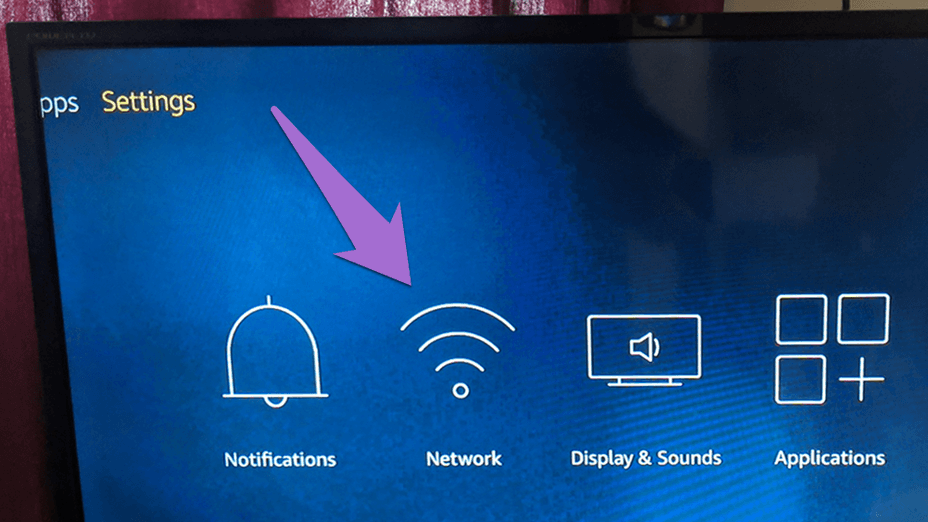
Теперь давайте обратим внимание непосредственно на настройки вашего телевизора. Иногда причина может быть связана с неправильно введёнными данными или с самим меню настроек. Для начала выполните следующие действия:
- Зайдите в меню телевизора, нажав кнопку Home на пульте.
- Выберите пункт Настройки (или Settings), представленный в виде зубчатого колеса.
- Перейдите в раздел Сеть (или Network).
- Выберите Подключение к сети (или Network connection).
- Выберите доступную сеть Wi-Fi и введите пароль. Убедитесь, что вы вводите его правильно, особенно если пароль содержит специальные символы.
Если даже после этих действий у вас не получается подключиться, возможно, стоит проверить некоторые дополнительные настройки.
Проверка обновлений программного обеспечения
Иногда проблема с подключением может заключаться в устаревшем программном обеспечении телевизора. Итак, если ваш телевизор не подключается к Wi-Fi, возможно, пора провести обновление:
- Перейдите в меню Настройки.
- Выберите Все настройки (или All Settings).
- Перейдите в раздел Обновление программного обеспечения (или Software Update).
- Выберите Проверка обновлений (или Check for Updates).
- Если обновления доступны, следуйте инструкциям на экране для их установки.
Обновление программного обеспечения может помочь устранить ошибки, которые мешают подключению к Wi-Fi.
Использование альтернативного подключения
Если ни один из вышеперечисленных методов не помог, стоит рассмотреть возможность подключения телевизора посредством Ethernet-кабеля. Это временное решение, которое поможет вам использовать функционал вашего телевизора до устранения проблемы с Wi-Fi:
- Подключите один конец Ethernet-кабеля к роутеру, а другой — к порту LAN вашего телевизора.
- Затем перейдите в меню Настройки и выберите Сеть.
- Убедитесь, что ваш телевизор распознает проводное соединение.
Иногда использование проводного соединения может быть более стабильным решением, особенно если ваши маршрутизатор и телевизор расположены близко друг к другу.
Проверка на наличие помех и других устройств
Все вокруг нас связано — это касается не только людей, но и технологий. Иногда другие устройства могут создавать помехи, мешая вашему Wi-Fi-соединению. Попробуйте сделать следующее:
- При возможности уберите другие беспроводные устройства, находящиеся рядом с роутером и телевизором, такие как микроволновые печи, беспроводные телефоны, Bluetooth-устройства и так далее.
- Убедитесь, что ваш маршрутизатор находится на расстоянии, не превышающем 10-15 метров от телевизора.
- Проверьте, нет ли физического препятствия между устройствами, таких как стены или металлические покрытия.
Заключение
Подключение телевизора LG к Wi-Fi может стать источником беспокойств, но теперь вы вооружены необходимыми знаниями для устранения неполадок. Начинайте с проверки роутера, затем переходите к настройкам телевизора, обновлениям программного обеспечения и альтернативным способам подключения. Если все шаги не дали результата, возможно, стоит обратиться к технической поддержке LG или посетить сервисный центр. Не позволяйте проблемам с Wi-Fi омрачать ваш просмотр — следуйте рекомендациям и наслаждайтесь любимыми сериалами и фильмами без лишних забот!