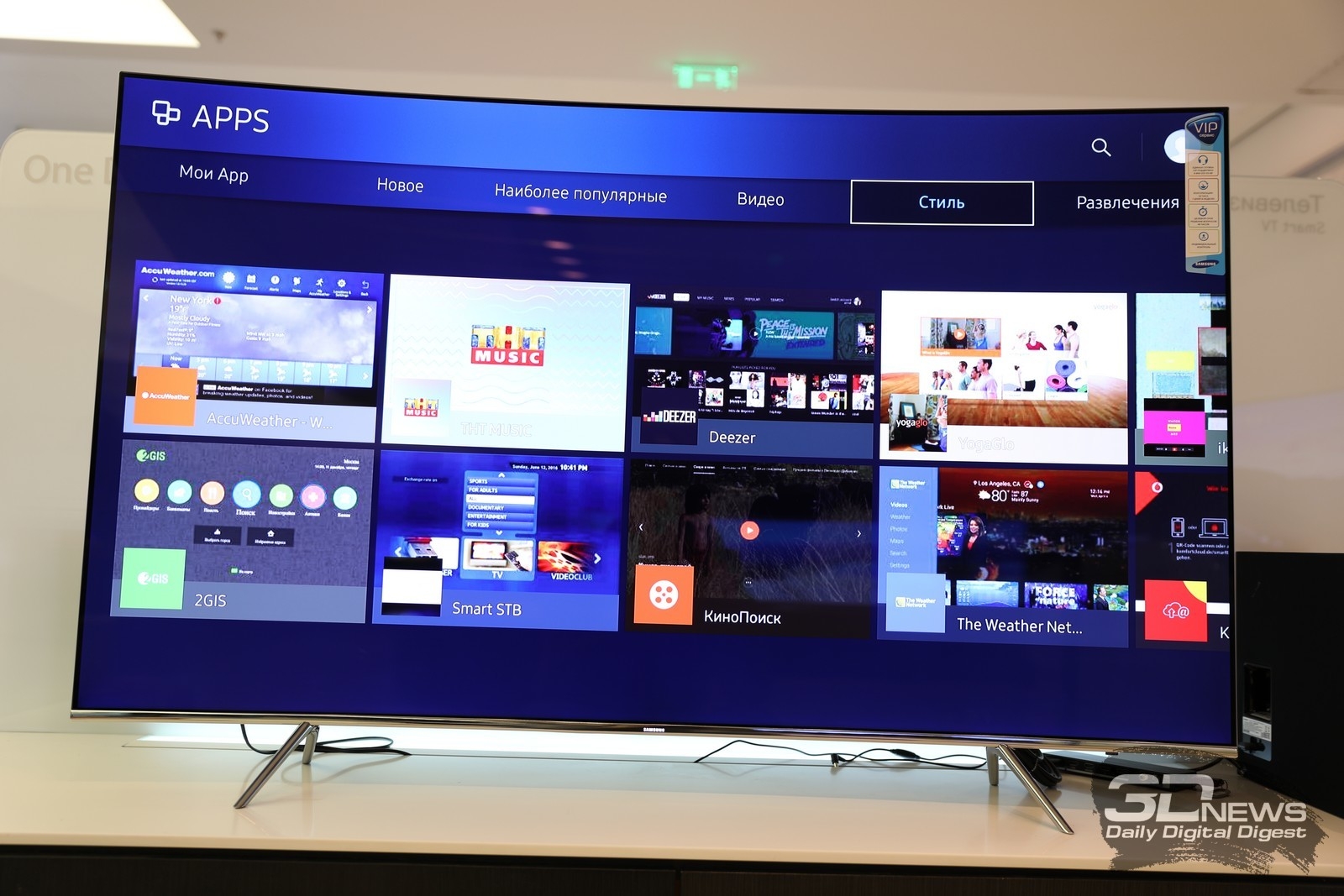
Введение в проблему
Технологический прогресс обгоняет нас, иногда оставляя за собой целую кучу неудобств. Одним из таких моментов может стать ситуация, когда вы, установившись удобно у телевизора Samsung, пытаетесь запустить браузер, а он почему-то отказывается работать. Наверняка, вы задумываетесь: что же произошло? И почему такая проблема возникла? Неужели вы что-то сделали не так? Давайте вместе разберемся в этом вопросе, выясним возможные причины и рассмотрим, как можно исправить ситуацию.
Почему браузер не запускается?
Чтобы понять, почему браузер на вашем телевизоре Samsung не запускается, нужно рассмотреть множество факторов. Может быть, это аппаратная проблема, может быть, программная, или ситуация может быть проще — например, что-то просто нужно обновить. Давайте по порядку рассмотрим возможные причины.
1. Программные сбои и ошибки
Как и любые другие устройства, телевизоры могут сталкиваться с программными сбоями. Иногда причина может заключаться в том, что ваше устройство работает на устаревшей версии программного обеспечения.
Если не обновлять ПО, возникают различные ошибки, которые могут влиять на работу браузера. Например, вы могли заметить, что браузер не открывается или зависает при попытке выйти в интернет. Проблема может заключаться в том, что текущая версия ПО просто не поддерживает функции, необходимые для работы браузера.
2. Недостаток памяти
Телевизоры Samsung, как и другие устройства, имеют ограниченный объем внутренней памяти. Если на вашем телевизоре много установленных приложений или сохраненных данных, это может создать проблему с запуском браузера.
Недостаток памяти может привести к тому, что приложение не сможет загрузиться должным образом. Попробуйте проверить, достаточно ли свободного места на вашем телевизоре. Возможно, вам следует удалить ненужные приложения или файлы.
3. Неправильные настройки сети
Браузер вашего телевизора может запускаться без всяких проблем, но если у него нет доступа в интернет, вы не сможете им воспользоваться. Проблемы с подключением к сети могут быть вызваны множеством факторов, включая неправильные настройки сети или сбои со стороны провайдера.
Рекомендуется проверить настройки подключения к интернету, убедившись, что телевизор успешно подключается к Wi-Fi или проводному интернету и что доступ в сеть не ограничен родительским контролем или другими ограничительными настройками.
4. Аппаратные неисправности
В некоторых случаях проблема может быть связана с аппаратными неисправностями. Например, это могут быть неполадки с внутрішними компонентами телевизора, которые отвечают за работу браузера. Хотя такие случаи редки, они все же имеют место быть.
Если вы уже пробовали все перечисленные выше решения, возможно, стоит задуматься о том, чтобы обратиться в сервисный центр или к специалисту, который сможет диагностировать и устранить аппаратные проблемы.
Способы решения проблемы
Теперь, когда мы определили несколько возможных причин, давайте перейдем к практическим решениям. Ниже представлено несколько шагов, которые вы можете предпринять, чтобы устранить проблему с браузером на вашем телевизоре Samsung.
1. Обновите программное обеспечение
Первым шагом, который вы должны предпринять, является обновление ПО телевизора. Обычно это можно сделать через меню настроек. Проверьте, есть ли доступные обновления, и установите их. Это может решить множество проблем, связанных с работой браузера.
2. Очистите ненужные данные и приложения
Как уже упоминалось, недостаток памяти может быть причиной проблемы. Зайдите в меню настроек, найдите раздел, связанный с хранилищем, и проверьте, какие приложения занимают место. Удалите те из них, которые вы не используете. Также вы можете найти опцию очистки кеша для браузера, если такое доступно.
3. Проверьте настройки сети
Убедитесь, что ваш телевизор подключен к интернету. Зайдите в настройки сети и проверьте, есть ли подключение к Wi-Fi или проводному интернету. Если связь нестабильна, попробуйте перезагрузить модем или изменить место расположения роутера.
4. Перезагрузите телевизор
Иногда простая перезагрузка устройства может решить множество проблем. Попробуйте выключить телевизор, подождать несколько минут и включить его снова. Это может помочь устранить временные сбои в системе.
Дополнительные советы по устранению неполадок
Если вышеперечисленные методы не помогли, есть еще несколько советов, которые могут помочь вам в решении проблемы.
1. Переустановка браузера
Если у вас есть возможность удалить и снова установить браузер, попробуйте это сделать. Возможно, в процессе установки произошла ошибка, и нужно просто перезапустить установку приложения.
2. Сброс настроек телевизора до заводских
Этот шаг стоит применять только в крайних случаях, как правило, это приведет к удалению всех ваших данных и настроек. Но если ни одно из предложенных решений не помогло, сбросьте телевизор до заводских настроек и настройте его заново. Это вернет устройство к состоянию, в котором оно было при первой настройке.
3. Проверка на наличие вирусов
Хотя это и маловероятно для телевизора, но иногда вредоносные программы могут повлиять на работу устройств. Если есть возможность, проверьте телевизор на наличие потенциальных угроз.
Обратитесь в поддержку
Если после всех предпринятых мероприятий проблема все еще остается, это может быть признаком более серьезного повреждения оборудования. В этом случае не стоит откладывать — лучше обратиться за помощью в службу технической поддержки Samsung.
1. Как связаться с поддержкой
Вы можете найти контактную информацию на официальном сайте Samsung. Обычно поддержка предоставляет множество способов связи, включая телефон, чат и электронную почту. Будьте готовы объяснить свою проблему, описывая все шаги, которые вы уже предприняли.
2. Гарантия и сервисный центр
Если ваш телевизор еще на гарантии, возможно, вам не придется платить за ремонт. Сервисный центр после диагностики сможет предложить вам оптимальное решение проблемы.
Заключение
Таким образом, существует множество причин, по которым браузер на вашем телевизоре Samsung может не запускаться. Каждая из них требует своего решения, и, как правило, большинство проблем можно устранить самостоятельно, выполнив несколько простых шагов. Если же все предложенные методы не помогли, всегда можно обратиться в службу поддержки. Важно помнить, что технологии — это всего лишь инструменты, и иногда они могут давать сбои, но с терпением и вниманием к деталям мы можем обеспечить надежную работу наших устройств, наслаждаясь их преимуществами.