
Каждый пользователь ноутбука сталкивался с различными техническими проблемами. Одной из таких распространенных ситуаций является неисправность кнопки Fn, которая может привести к неработоспособности множества функций и сокращению возможностей по работе с устройством. Особенно это может быть заметно в ноутбуках Acer, которые славятся своим качеством и функциональностью. Но не стоит паниковать! Данная статья предлагает вам комплексный подход к решению данной проблемы. Здесь вы найдете советы, инструкции и рекомендации, которые помогут восстановить функциональность кнопки Fn. Приступим!
Понимание роли кнопки Fn
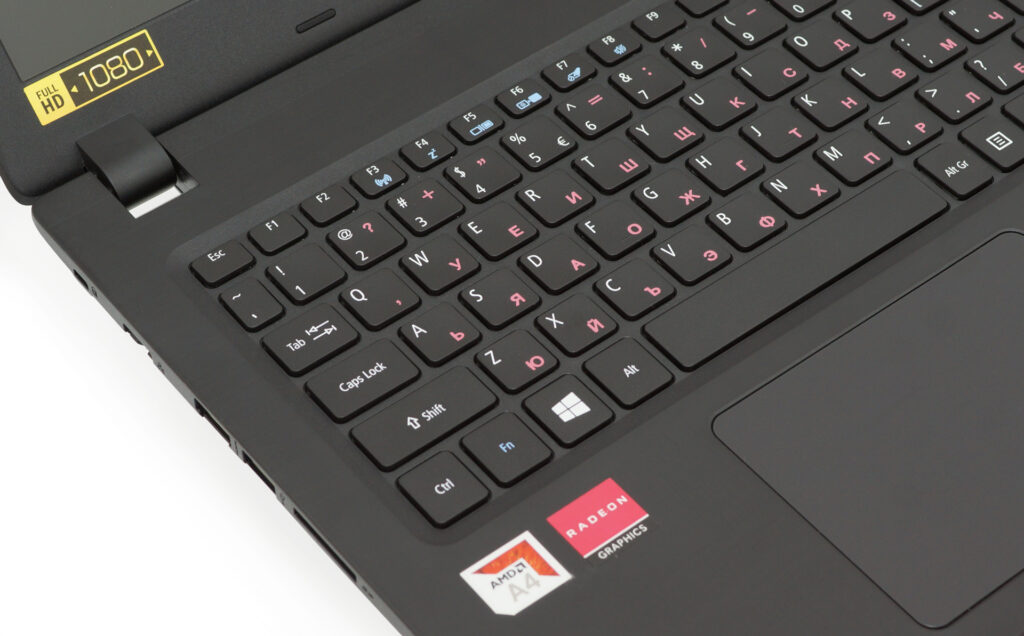
Перед тем как перейти к решению проблемы, давайте разберёмся, зачем же нужна кнопка Fn. Эта маленькая, но очень важная кнопка на клавиатуре выполняет множество функций. Она часто используется в сочетаниях с другими клавишами, позволяя пользователям быстро переключать режимы работы, регулировать громкость, освещение клавиатуры и многие другие параметры. Например, если вы хотите изменить яркость экрана, на большинстве моделей Acer вам нужно нажать и удерживать кнопку Fn, а затем нажать соответствующую функциональную клавишу.
Почему кнопка может не работать?
Существует множество причин, по которым кнопка Fn на вашем ноутбуке Acer может не откликаться. Это может быть вызвано программными ошибками, конфигурацией системы или даже механическими повреждениями клавиатуры. Давайте подробнее рассмотрим основные причины:
- Программные сбои: Иногда, после обновлений системы или установки новых программ, могут возникать конфликты, из-за которых кнопка Fn перестаёт работать.
- Неправильные настройки BIOS: В некоторых случаях, если настройки BIOS или UEFI не настроены должным образом, это может повлиять на функциональность кнопки Fn.
- Проблемы с драйверами: Устаревшие или поврежденные драйверы также могут стать причиной беспорядков в работе клавиш.
- Физические повреждения: Не следует забывать о механических повреждениях. Если на клавиатуре расплылся напиток или застряла пыль, это может быть причиной отказа кнопки.
Проверка программных аспектов
Первое, что следует сделать, — это проверить программное обеспечение вашего ноутбука. Проблемы с функциональностью клавиш Fn часто могут быть связаны с операционной системой или установленными драйверами. Сначала попробуем выявить и, при необходимости, устранить программные сбои.
Обновление операционной системы
Иногда устаревшая версия операционной системы может вызвать конфликты и сбои в работе устройств. Проверьте, нет ли доступных обновлений для вашей ОС. Если вы используете Windows, выполните следующие шаги:
- Откройте меню «Пуск».
- Перейдите в «Настройки».
- Выберите «Обновление и безопасность».
- Нажмите на «Проверка обновлений».
Установите все доступные обновления и перезагрузите ноутбук. Часто простая установка обновлений может решить множество проблем.
Проверка и установка драйверов
Следующий шаг — это обновление драйверов. Устаревшие или поврежденные драйверы могут мешать правильной работе кнопки Fn. Чтобы обновить драйверы, выполните следующие шаги:
- Нажмите правой кнопкой мыши на «Пуск» и выберите «Диспетчер устройств».
- Найдите раздел «Клавиатуры» и разверните его.
- Щелкните правой кнопкой мыши на своем устройстве и выберите «Обновить драйвер».
- Следуйте инструкциям, чтобы автоматически искать обновления.
После завершения обновления также перезагрузите ноутбук.
Настройки BIOS
Если обновления не помогли, возможно, проблема кроется в настройках BIOS. Иногда функция Fn может быть отключена в BIOS или UEFI, и это не позволит ей функционировать должным образом. Для доступа к BIOS:
- Выключите ноутбук полностью.
- Включите его и сразу же многократно нажимайте клавишу F2 или Del (в зависимости от модели) при загрузке.
- Ищите параметр, связанный с функциями клавиатуры, например, «Function Key Behavior».
Существует возможность выбрать между «Hotkey» и «Function Key». Убедитесь, что вы выбрали правильный вариант, и сохраните изменения перед выходом.
Диагностика и устранение физического повреждения
Если ни один из предыдущих пунктов не помог, вероятно, проблема заключается в физическом повреждении клавиатуры. Возможно, клавиша Fn просто заедает или повреждена, и стоит обратить внимание на внешние признаки.
Очистка клавиатуры
Как ни банально, но иногда для решения проблем с клавиатурой достаточно провести ее очистку. Накопившаяся пыль или грязь может мешать нажатию кнопки. Чтобы очистить клавиатуру:
- Выключите ноутбук и отсоедините его от источника питания.
- Используйте сжатый воздух, чтобы выдуть пыль между кнопками.
- Протрите клавиатуру мягкой тканью, смоченной в спирте, для удаления загрязнений.
Замена клавиши Fn
Если после очистки клавиша все равно не работает, возможно, она повреждена. В таком случае стоит попробовать заменить её. Замена клавиши может показаться сложной задачей, но с небольшими навыками это можно осуществить самостоятельно.
Инструкция по замене клавиши:
- Аккуратно подденьте клавишу с помощью пластиковой карточки.
- Убедитесь, что крепления клавиши целы.
- Установите новую клавишу на место, аккуратно нажав на неё.
Если у вас нет возможности провести замену самостоятельно, лучше обратиться к специалисту. Это будет надежным решением вашей проблемы.
Дополнительные рекомендации
Если предыдущие действия не принесли результата, здесь приведены ещё несколько советов, которые могут помочь вам справиться с проблемой.
Сброс настроек системы
Иногда полезно выполнить сброс настроек системы для устранения программных сбоев. Это позволит вернуть все параметры к заводским настройкам и устранить возможные конфликты. Однако перед выполнением данной операции не забудьте сделать резервную копию ваших данных!
Использование стороннего программного обеспечения
На рынке существует множество приложений для управления клавиатурой. Некоторые из них могут предоставить дополнительную функциональность и лучшее управление клавишами. Например, приложения, такие как SharpKeys или AutoHotkey, могут помочь переназначить функциональные клавиши. Хотя это может быть не идеальным решением, если кнопка Fn не работает, это может стать временной соломкой до устранения основной проблемы.
Обратиться к профессионалам
Если все вышеперечисленные методы не помогли, настало время обратиться за помощью к профессионалам. Это может быть местный сервисный центр, авторизованный сервис Acer или даже магазин, где вы приобрели ноутбук. Специалисты смогут провести полную диагностику устройства и выявить причину неисправности.
Заключение
В данной статье мы рассмотрели основные шаги, которые помогут вам решить проблему с неработающей кнопкой Fn на ноутбуке Acer. Будь то сбой программного обеспечения, проблемы с драйверами или физическое повреждение клавиатуры, важно не паниковать и последовательно проверять каждый из возможных факторов, влияющих на работоспособность устройства. Помните, что пренебрегать проблемами с клавиатурой не стоит, так как это может значительно затруднить вашу работу. Надеемся, что наша статья оказалась для вас полезной и вы сможете самостоятельно справиться с возникшей проблемой!