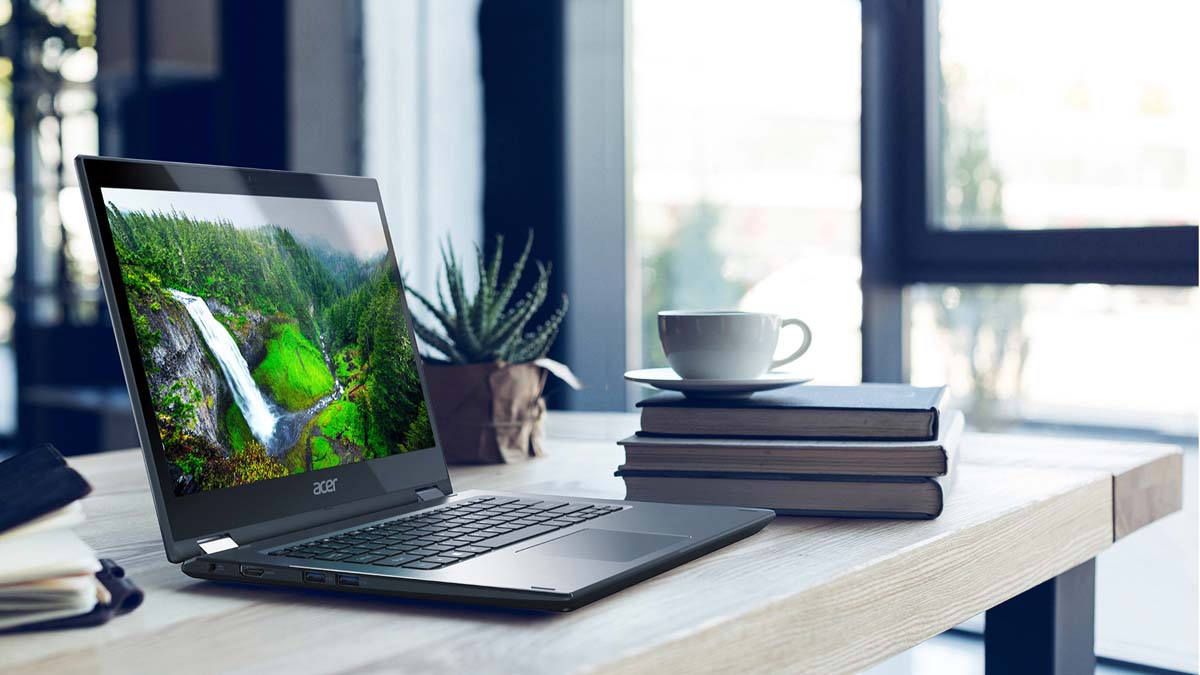
Современные ноутбуки становятся всё более функциональными, и наличие сенсорных экранов уже не вызывает удивления. Однако, что делать, если сенсорный экран вашего ноутбука Acer вдруг перестал работать? Это может вызвать немало хлопот, особенно если вы активно пользовались его возможностями. В этой статье мы детально разберём, почему именно может возникнуть такая проблема и как её решить. Ведь знать, как исправить неполадки, — это не только удобно, но и полезно!
Причины неисправности сенсорного экрана
Прежде чем углубиться в решение проблемы, важно понять, что именно могло привести к сбоям в работе сенсорного экрана. Неисправности могут быть вызваны разными факторами, и они могут варьироваться от банальных загрязнений до серьёзных аппаратных сбоев. Рассмотрим основные причины более детально.
1. Аппаратные сбои
Иногда причина заключается в аппаратной составляющей устройства. Неисправности могут возникать из-за повреждений, которые возникли в результате неосторожного обращения с ноутбуком или из-за длительной эксплуатации. Например, падение устройства, механические повреждения экрана или его кабелей могут стать причиной сбоя в работе сенсора.
2. Программные проблемы
Программные конфликты также могут стать причиной того, что сенсорный экран не работает. Почти в каждой операционной системе могут возникнуть проблемы с драйверами, особенно если вы недавно обновляли операционную систему или устанавливали новое программное обеспечение. В таких случаях сенсорный экран может стать неработоспособным из-за несовместимости с новыми обновлениями.
3. Загрязнения поверхности экрана
Каждый раз, когда мы касаемся экрана, остаются следы от пальцев, а также могут собираться пыль и другие загрязнения. Эти факторы могут значительно снизить чувствительность сенсора и сделать его работу неэффективной. Иногда именно такие мелкие детали могут вызвать большие неприятности, иначе как объяснить, почему сенсор заработал после простой чистки?
Устранение проблем с сенсорным экраном
Теперь, когда мы рассмотрели основные причины, почему сенсор может не работать, давайте перейдем к методам устранения проблем. В некоторых случаях вам может понадобиться выполнить несколько простых действий, чтобы вернуть своему ноутбуку работоспособность.
1. Перезагрузка ноутбука
Первым и самым простым шагом при возникновении проблем с работой устройства является его перезагрузка. Это позволяет устранить временные сбои и обновить системные процессы. Очень часто именно этого шага бывает достаточно, чтобы решить ряд мелких проблем. Так что, если ваш сенсорный экран перестал реагировать, попробуйте просто перезагрузить ноутбук.
2. Проверка обновлений драйверов
Если перезагрузка не помогла, следующим шагом будет проверка и обновление драйверов сенсорного экрана. Для этого зайдите в «Диспетчер устройств» и найдите раздел, относящийся к сенсорным экранам или устройства ввода. Если вы заметите, что рядом с ним стоит желтый треугольник, это свидетельствует о наличии проблем с драйверами.
Обновить драйверы можно следующим образом:
- Кликните правой кнопкой мыши на устройстве.
- Выберите «Обновить драйвер».
- Следуйте инструкциям на экране, чтобы завершить процесс.
3. Калибровка сенсорного экрана
Иногда сенсорный экран может работать, но не так, как предполагалось, и калибровка может быть необходимой для возвращения его в рабочее состояние. Для этого в Windows можно воспользоваться встроенной функцией калибровки сенсорного экрана. Откройте настройки, перейдите в раздел «Устройства», затем «Калибровка экрана для планшетов», и следуйте указаниям на экране.
4. Проведение очистки экрана
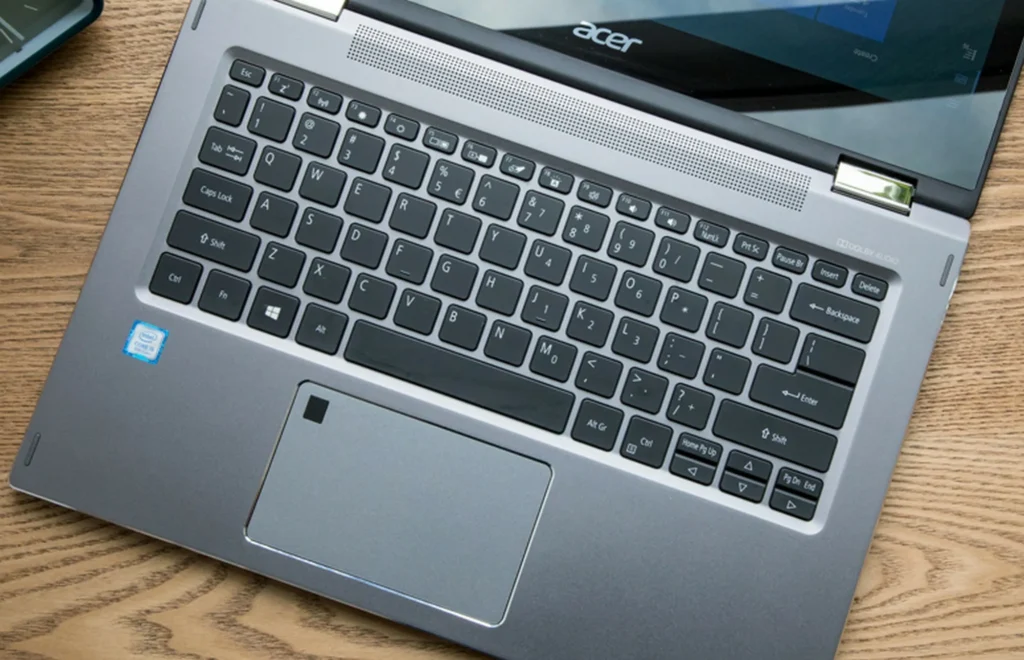
Не забывайте о необходимости регулярно очищать экран вашего ноутбука. Используйте мягкую ткань и специальные средства для ухода за экранами. Избегайте использования агрессивных химикатов, которые могут повредить поверхность. Просто протрите экран, и, возможно, это поможет вернуть работу сенсора в норму.
5. Восстановление системы
Если ничего из перечисленного не помогло, вы можете попробовать использовать точку восстановления операционной системы, если такая имеется. Это поможет вернуть ноутбук в состояние, когда сенсорный экран работал корректно. Но имейте в виду, что это может затереть новые изменения или программное обеспечение, установленное позже создания точки восстановления.
Когда обращаться в сервисный центр
Если после выполнения всех вышеуказанных рекомендаций сенсорный экран все еще не работает, вероятно, причина кроется в аппаратной части вашего устройства. В таких случаях, не теряя времени, лучше обратиться в сервисный центр. Доверьте решение этой проблемы профессионалам, которые смогут провести более детальную диагностику и ремонт устройства.
Уход за сенсорным экраном
Чтобы минимизировать риск возникновения проблем с сенсорным экраном в будущем, хорошей практикой будет уделять внимание его уходу. Вот несколько советов, которые помогут продлить срок службы вашего сенсорного экрана:
- Используйте специальные защитные пленки на экране, которые предотвращают появление царапин и загрязнений.
- Регулярно очищайте экран мягкой тканью без ворса.
- Избегайте резкого давления на экран при использовании.
- Отключайте устройства от питания при длительном отсутствии использования, чтобы избежать перегрева и других возможных сбоев.
Заключение
Сенсорные экраны значительно упрощают взаимодействие с ноутбуком и делают его использование более интуитивным. Однако, как и любое другое устройство, они могут сталкиваться с проблемами. Важно понимать, что многие из неполадок можно решить самостоятельно, и знание основных шагов по диагностике и устранению неисправностей может серьезно сократить время простоя вашего устройства. В случае отсутствия успеха, всегда можно обратиться к специалистам. Заботьтесь о своем ноутбуке и он прослужит вам долго!