
В наше время операционная система – одна из самых важных частей нашего компьютера. Она управляет всеми процессами, отвечает за запуск программ и позволяет нам удобно взаимодействовать с техникой. Но со временем, как и любая другая программа, Windows может начать тормозить, зависать или просто перестать работать, как было раньше. Так и возникает необходимость в переустановке системы. Но паниковать не стоит! Мы расскажем вам, как сделать это безопасно и без потери данных. Приготовьтесь, будет много полезной информации!
Понимание процесса переустановки
Перед тем, как мы погрузимся в практическую часть, давайте немного разберемся в том, что же такое переустановка Windows и зачем она нужна. Переустановка системы подразумевает полное или частичное обновление файлов операционной системы, что обычно помогает решить множество проблем.
Когда мы говорим о переустановке без потери данных, имеется в виду, что все ваши документы, фотографии, видео и другие важные файлы останутся на месте. Однако важно понимать, что, несмотря на предварительные меры предосторожности, всегда существует риск потерять данные при некорректно выполненной операции. Поэтому расслабляться не стоит!
Когда стоит переустанавливать Windows?
Переустановка Windows может быть необходима в следующих случаях:
- Компьютер работает медленно или зависает.
- Появляются постоянные ошибки и сбои.
- Вы хотите избавиться от вирусов и вредоносного ПО.
- Необходима установка новой версии Windows.
Если вы сталкиваетесь с одной или несколькими из этих проблем, настало время задуматься о переустановке. Задайте себе вопрос: есть ли у вас резервные копии всех важных файлов? Если ответ «да», то можно приступать к следующему шагу!
Подготовка к переустановке
Перед тем, как начать процесс переустановки, нужно тщательно подготовиться. Это один из важных этапов, который поможет минимизировать риски и сделать процесс более плавным.
Создание резервной копии данных
Итак, начнем с самого важного. Перед тем, как вам предстоит переустановка системы, создайте резервную копию всех важных файлов. Это может быть сделано несколькими способами:
- Облачные хранилища: Используйте Google Drive, Dropbox или Яндекс.Диск, чтобы скопировать важные файлы в облако.
- Внешние жесткие диски: Перенесите данные на USB-накопитель или внешний жесткий диск.
- Имято программы: Если есть возможность, используйте программы для резервного копирования, такие как Acronis True Image или Macrium Reflect.
При создании резервной копии уделите внимание этим папкам:
- Документы
- Изображения
- Музыка
- Рабочий стол
- Загрузки
Проверка необходимых драйверов и программ
Перед переустановкой убедитесь, что у вас есть все необходимые драйверы для вашего оборудования. Это особенно важно, если вы используете нестандартные или редкие комплектующие. Скачайте драйвера с официальных сайтов производителей и сохраните их на флешке или внешнем диске.
Также вам стоит составить список программ, которые вы устанавливаете на компьютер. Это поможет вам не забыть о важном ПО и легко его восстановить после переустановки.
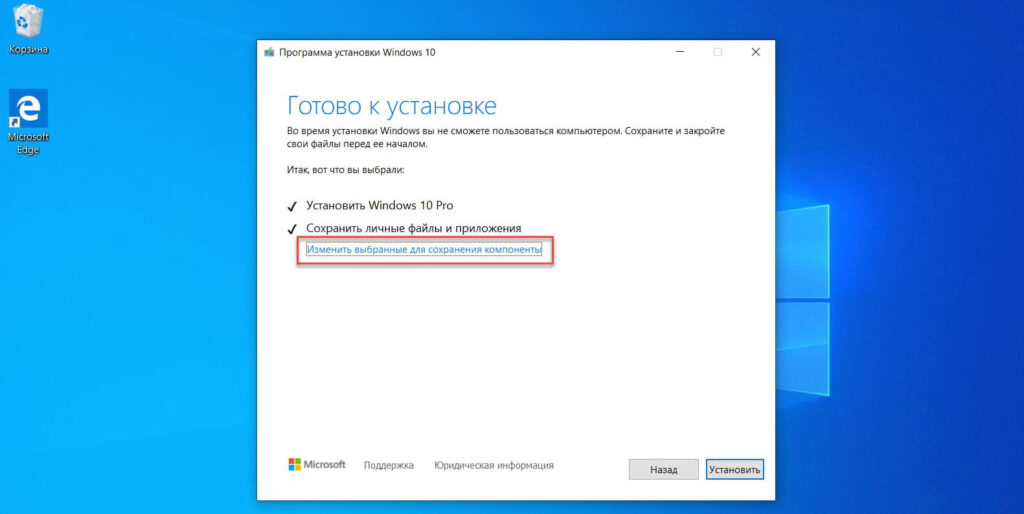
Методы переустановки Windows 10/11
Существует несколько способов переустановить Windows 10 или 11 без потери данных. Рассмотрим их подробнее. Каждый метод имеет свои плюсы и минусы, но все они достаточно просты для исполнения.
Способ 1: Переустановка через настройки
Это самый простой способ переустановки. Он подходит тем, кто хочет сохранить свои файлы и приложения. В Windows предусмотрен встроенный инструмент для сброса системы.
- Откройте Параметры (нажмите клавишу Windows + I).
- Перейдите в раздел Обновление и безопасность.
- Выберите Восстановление.
- Найдите опцию Сбросить ПК и нажмите Начать.
- Выберите Сохранить мои файлы.
- Следуйте инструкциям на экране. Процесс может занять некоторое время.
Способ 2: Переустановка с помощью загрузочного USB-накопителя
Если вы хотите сделать полную переустановку или у вас возникли проблемы с предыдущим методом, рекомендуется создать загрузочный USB-накопитель с дистрибутивом Windows. Для этого понадобятся:
- USB-накопитель объемом от 8 ГБ.
- Компьютер с доступом к интернету.
Следуйте этим шагам:
- Скачайте Media Creation Tool с официального сайта Microsoft.
- Запустите утилиту и выберите Создать установочный носитель.
- Выберите язык, версию и архитектуру Windows, которую хотите установить.
- Подключите USB-накопитель и выберите его в качестве носителя.
- Подождите, пока процесс завершится, затем перезагрузите компьютер.
- Загрузите систему с USB (может потребоваться изменить настройки BIOS).
- Следуйте инструкциям на экране, выбирая опцию установки, которая сохраняет ваши данные.
Эти два метода подходят большинству пользователей. Выбор зависит от ваших предпочтений и ситуации, в которой вы находитесь.
Что делать после переустановки
Поздравляем! Вы успешно переустановили Windows. Теперь самое время настроить вашу систему под себя и восстановить файлы и программы.
Установка драйверов
Начните с установки всех необходимых драйверов. Для этого просто зайдите на различные сайты производителей вашего оборудования и скачайте последние версии драйверов. Убедитесь, что все устройства (видеокарта, звук, сеть и т.д.) начали работать корректно.
Восстановление программ
Вернитесь к списку программ, который вы создали ранее. Установите все необходимые приложения и утилиты. Не забудьте о любимых играх и софте для работы!
Восстановление данных
Теперь самое время вернуть ваши резервные копии обратно на компьютер. Если вы использовали облачные хранилища, просто загрузите файлы обратно. Если же вы использовали внешний жесткий диск, подключите его и перенесите файлы обратно в соответствующие папки.
Завершающие мысли
Переустановка Windows 10/11 может показаться сложной задачей, но при правильной подготовке и следуя пошаговым инструкциям, вы с легкостью справитесь с этой задачей. Главное – это сделать резервные копии ваших данных и быть внимательными к процессу переустановки.
Не забывайте, что в будущем важно поддерживать порядок на вашем компьютере и регулярно проверять его на наличие ошибок. Это не только упростит поддержку системы, но и продлит срок ее службы.
Надеюсь, данное руководство было для вас полезным, и теперь у вас есть все необходимое для успешной переустановки Windows. Если у вас остались вопросы, смело задавайте их, и мы поможем вам разобраться!