Звук – это одна из ключевых составляющих нашего взаимодействия с компьютером. Он помогает нам наслаждаться музыкой, общаться с друзьями и погружаться в мир видеоигр. Но что делать, если вдруг звук перестал работать? Неужели нужно сразу нести компьютер в сервис? Не спешите! В этом руководстве мы разберем шаг за шагом, как самостоятельно проверить и исправить проблемы со звуком на вашем ПК. Вы сможете сэкономить свое время и деньги, а также научитесь лучше понимать работу вашего устройства. Давайте погрузимся в эту тему!
Причины проблем со звуком на ПК
Перед тем как перейти к проверке и устранению неполадок, давайте разберемся, какие причины могут вызвать проблемы со звуком на вашем компьютере. Зная их, вы сможете быстрее определить источник проблемы и найти подходящее решение.
Аппаратные проблемы
Одной из самых распространённых причин отсутствия звука являются аппаратные неисправности. Это могут быть как повреждённые колонки, так и проблемы с аудиокартой. Например, если вы заметили, что звук пропадает только при использовании определённых наушников или колонок, возможно, проблема в них.
- Повреждение кабеля наушников или колонок.
- Неисправная звуковая карта.
- Проблемы с сетевым подключением или неправильное подключение аудиоустройств.
Программные проблемы
Также часто встречаются проблемы, возникающие из-за программного обеспечения. Это может быть как неправильная настройка звука в операционной системе, так и ошибки в драйверах. Например, если вы обновили операционную систему, возможно, новые драйвера не совместимы с вашим оборудованием.
- Устаревшие или несовместимые драйвера.
- Изменение настроек звука в системе.
- Конфликты с установками других программ.
Проверка аппаратных компонентов
Первоначально начнём с проверки аппаратных компонентов. Это позволит исключить возможность физической неисправности, которая может быть весьма простой для устранения.
Проверка подключения устройств
Первое, что нужно сделать – это убедиться, что все устройства правильно подключены. Проверьте, подключены ли наушники или колонки к соответствующим портам. Если вы используете USB-устройства, убедитесь, что они правильно вставлены и система их обнаружила.
- Проверьте, что наушники или колонки подключены в правильный разъём.
- Убедитесь, что устройства не имеют механических повреждений.
- Попробуйте подключить другие колонки или наушники, чтобы исключить их неисправность.
Тестирование звуковой карты
Затем проверьте состояние звуковой карты. Для этого можно воспользоваться встроенным средством диагностики в Windows. Откройте «Диспетчер устройств», найдите раздел «Звуковые, видеоигровые и игровые устройства». Если рядом с вашим устройством есть восклицательный знак, это может свидетельствовать о проблеме с драйверами или самой картой.
Настройки звука в Windows
Теперь, когда мы проверили все физические соединения и оборудование, на очередь приходят настройки звука в операционной системе. Давайте разберёмся, как правильно их настроить.
Проверка общего уровня звука
Первым делом убедитесь, что громкость не убрана на минимум. Иногда это может произойти случайно. Вы можете проверить уровень громкости, кликнув правой кнопкой мыши на иконке динамика в правом нижнем углу экрана и выбрав «Открыть микшер громкости».
Выбор устройства по умолчанию
Если у вас несколько звуковых устройств, убедитесь, что нужное выбрано в качестве устройства по умолчанию. Для этого снова откройте контекстное меню на иконке динамика и выберите «Звуки». Вкладке «Воспроизведение» вы сможете настроить нужное устройство.
Конфигурация аудио устройств
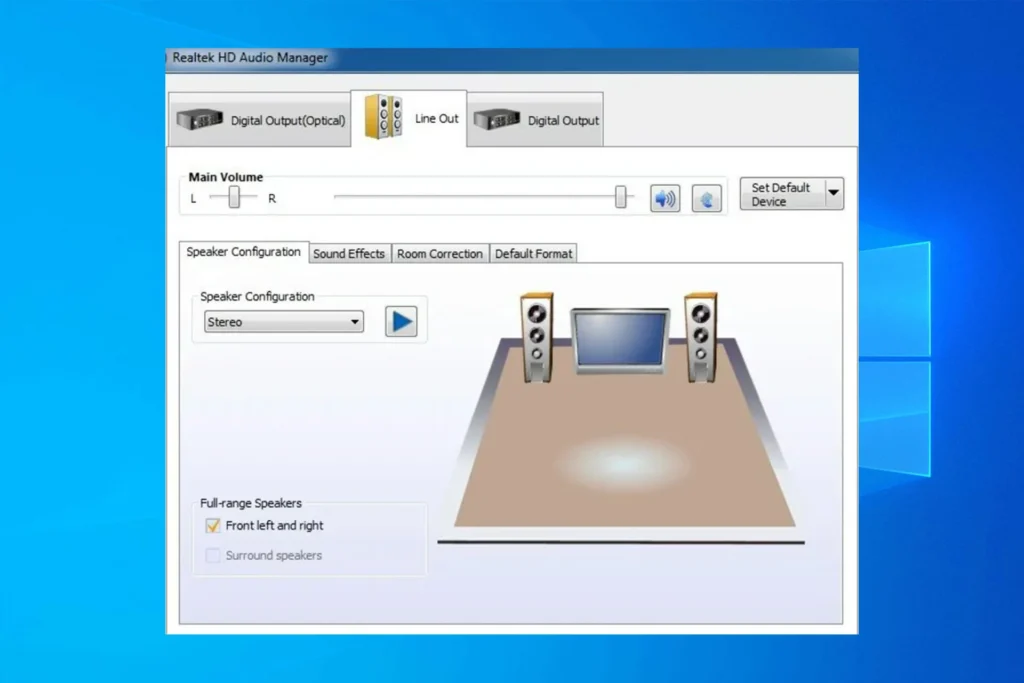
Не забывайте о том, что каждое устройство может иметь свои особенности конфигурации, так что не лишним будет также зайти в свойства устройства и убедиться, что всё настроено правильно. Вкладка «Дополнительно» даст вам доступ к выбору частоты дискретизации и битности выставляемого звука. Попробуйте заменить настройки и проверьте, нет ли изменений.
Обновление и переустановка драйверов звуковой карты
Иногда проблемы со звуком могут быть вызваны устаревшими или повреждёнными драйверами. Драйверы – это специальное программное обеспечение, которое позволяет вашей операционной системе взаимодействовать с аппаратным обеспечением.
Как обновить драйвера звуковой карты
Для обновления драйверов вам нужно открыть «Диспетчер устройств», кликнуть правой кнопкой мыши на вашем аудиоустройстве и выбрать «Обновить драйвер». В зависимости от ваших настроек система сама найдет обновления или предложит вам выбрать папку, куда вы загрузили новые драйвера.
Переустановка драйверов
Если обновление не решило проблему, попробуйте удалить драйвера и установить их заново. В «Диспетчере устройств» кликните правой кнопкой мыши на звуковой карте и выберите «Удалить устройство». После этого перезагрузите компьютер, и Windows автоматически установит драйвера заново.
Устранение неполадок с помощью средств Windows
Если после всех ваших усилий звук по-прежнему не работает, не отчаивайтесь. Windows предоставляет встроенные средства для устранения неполадок, которые могут помочь вам определить и решить проблему.
Запуск средства устранения неполадок
Для запуска средства устранения неполадок перейдите в «Настройки» – «Обновление и безопасность» – «Устранение неполадок». Найдите раздел «Дополнительные средства устранения неполадок» и выберите «Воспроизведение звука». Следуйте инструкциям на экране, и система автоматически попытается обнаружить проблему и предложит вам решения.
Проверка различных сценариев
Иногда стоит протестировать разные сценарии, такие как смена конфигурации аудио или использование другого входа для устройств. Например, попробуйте использовать разные порты USB, если у вас USB-устройства, или проверьте наличие звука через встроенные колонки на вашем ноутбуке.
Дополнительные советы по устранению проблем со звуком
Если ни один из вышеперечисленных методов не помог, вот еще несколько советов, которые могут помочь. Иногда решения бывают простыми и не требуют глубокого вмешательства в настройки вашего ПК.
Проверка сторонних программ
Некоторые приложения могут блокировать звук или изменять настройки аудио. Попробуйте временно отключить или удалить такие программы, чтобы выяснить, не они ли виновники проблемы. Популярные примеры включают VoIP-приложения, программы для записи звука и т. д.
Системные обновления
Не забывайте о важности обновления вашей операционной системы. Иногда обновления содержат важные исправления ошибок, влияющих на работу звука. Убедитесь, что у вас установлены все последние обновления Windows. Это можно сделать через «Параметры» – «Обновление и безопасность» – «Проверка обновлений».
Обратитесь к сообществу
Если проблема всё ещё не решена, не бойтесь обратиться за помощью в специализированные форумы или сообщества. Часто пользователи сталкиваются с аналогичными проблемами, и они могут предложить уникальные решения, основанные на собственном опыте.
Заключение
Проблемы со звуком на ПК могут вызывать много беспокойства, однако большинство из них можно решить самостоятельно. Важно знать, как правильно диагностировать проблему и следовать логике устранения неполадок. Мы надеемся, что этот гид помог вам разобраться с вопросом, как проверить и исправить проблемы со звуком на вашем устройстве. Теперь вы прекрасно осведомлены о том, что делать в случае неполадок. Помните, что иногда решение оказывается проще, чем кажется на первый взгляд. Удачи в ваших начинаниях!