Когда вы включаете свой телевизор Samsung и пытаетесь насладиться любимыми видео на YouTube, но сталкиваетесь с проблемами? Разочарование, согласитесь, может быть огромным, особенно если вы планировали провести вечер за просмотром любимых блогеров или увлекательных фильмов. Не стоит переживать! В этой статье мы рассмотрим основные причины, по которым YouTube может не работать на вашем телевизоре, и предложим эффективные решения для восстановления его работы.
1. Почему YouTube может не работать на телевизоре Samsung?
Прежде чем мы перейдем к методам устранения неполадок, давайте разберемся, почему может происходить сбой в работе YouTube на вашем устройстве. Существует множество причин: от проблем с интернет-соединением до устаревшего программного обеспечения. Зная причины, мы сможем лучше понять, как с ними справиться.
- Проблемы с интернет-соединением.
- Устаревшее программное обеспечение телевизора.
- Ошибки в приложении YouTube.
- Неправильные настройки сетевых параметров.
- Кэшированные данные приложения.
Каждая из этих проблем может негативно повлиять на вашу способность пользоваться YouTube, поэтому важно немного углубиться в каждую из них и понять, как исправить ситуацию.
2. Шаги для устранения неполадок YouTube на телевизоре Samsung
Теперь, когда мы определились с возможными причинами, давайте рассмотрим шаги, которые вы можете предпринять, чтобы вернуть приложение YouTube в рабочее состояние. Следуйте этим инструкциям, и, надеюсь, ваши проблемы с YouTube останутся в прошлом!
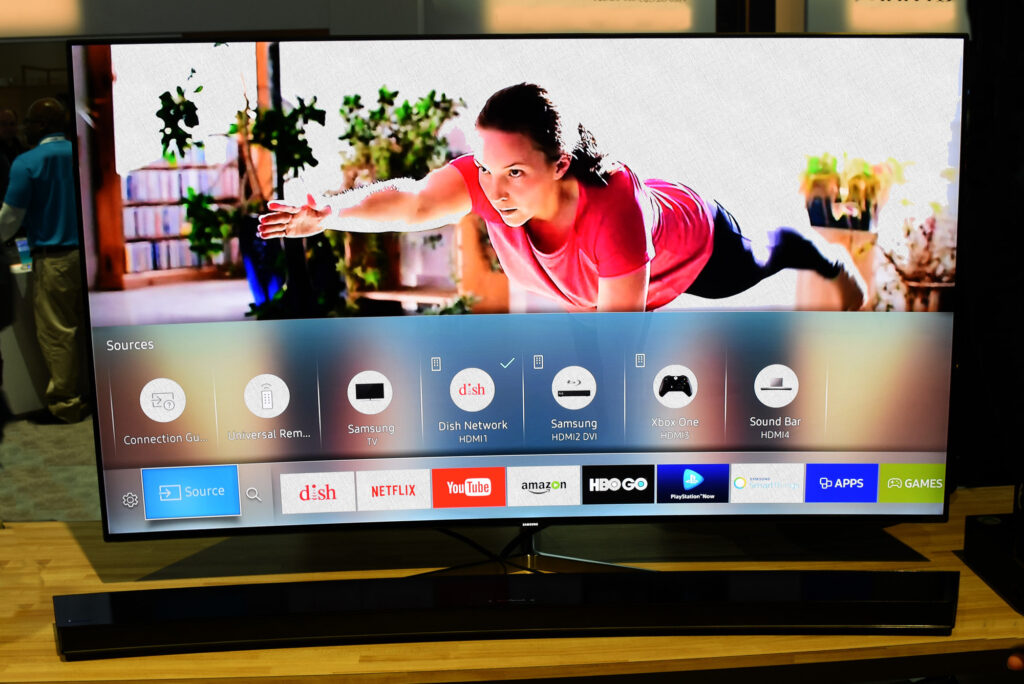
2.1 Проверка интернет-соединения
Первое, что стоит сделать, это проверить ваше интернет-соединение. Без стабильного доступа к интернету YouTube скорее всего не будет работать. Вы можете это проверить с помощью других приложений или с использованием других устройств, подключенных к той же сети. Если другие устройства также не могут подключиться к интернету, возможно, проблема в вашем роутере или провайдере.
Как проверить интернет-соединение:
- Перейдите в настройки вашего телевизора.
- Выберите раздел «Сеть».
- Проверьте статус подключения к Wi-Fi.
- Попробуйте запустить соединение заново, если оно недоступно.
2.2 Обновление программного обеспечения телевизора
Устаревшее программное обеспечение может быть еще одной причиной сбоя в работе YouTube. Samsung регулярно выпускает обновления для своих телевизоров, которые могут включать исправления ошибок и улучшения, которые помогут вашему оборудованию работать лучше. Чтобы проверить доступные обновления и установить их, выполните следующие шаги:
Как обновить программное обеспечение:
- Перейдите в настройки телевизора.
- Откройте раздел «Поддержка».
- Выберите «Обновление программного обеспечения».
- Запустите проверку обновлений и следуйте инструкциям на экране.
3. Устранение ошибок приложения YouTube
Ошибки в самом приложении YouTube также могут быть причиной проблем. Иногда приложение может просто зависнуть или некорректно функционировать. Попробуйте выполнить следующие шаги для устранения неполадок в приложении:
3.1 Очистка кэша приложения YouTube
Кэшированные данные могут накапливаться, что приводит к сбоям и неполадкам. Очистка кэша может помочь решить многие проблемы с приложением. Давайте рассмотрим, как очистить кэш YouTube на вашем телевизоре Samsung:
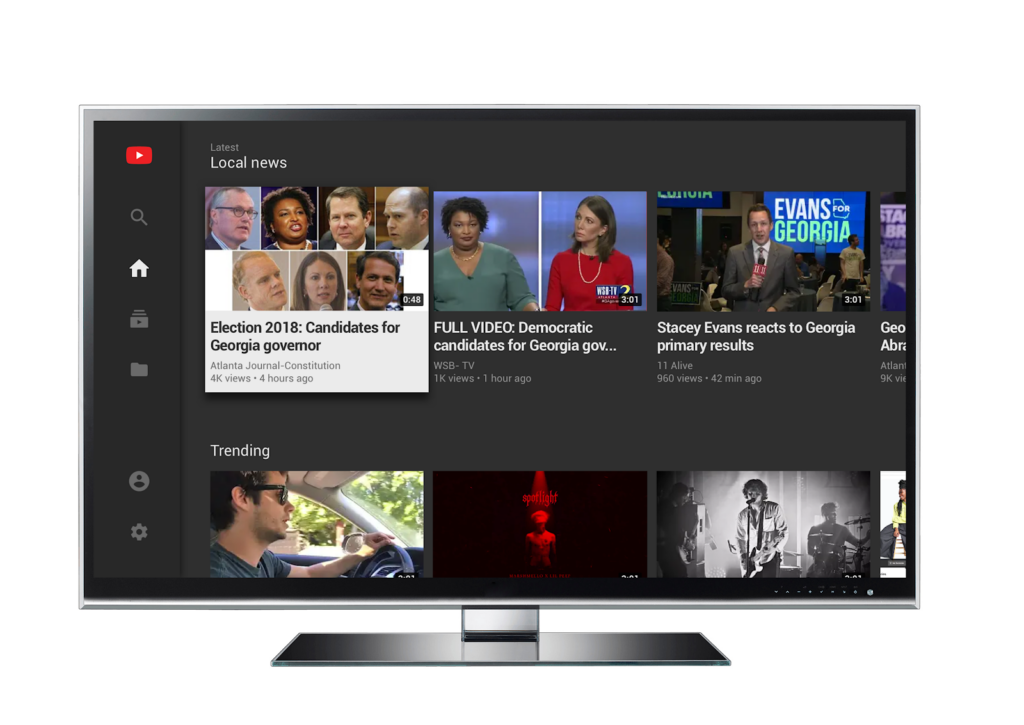
Как очистить кэш приложения:
- Перейдите в настройки телевизора.
- Выберите «Приложения».
- Найдите и выберите YouTube в списке.
- Выберите «Очистить кэш».
3.2 Переустановка приложения YouTube
Если очистка кэша не помогла, возможно, придется удалить приложение и заново его установить. Это также может помочь устранить ошибки, которые мешают нормальному функционированию YouTube. Вот, как вы можете это сделать:
Как переустановить YouTube:
- Перейдите в настройки телевизора.
- Выберите «Приложения».
- Найдите YouTube и выберите опцию удаления.
- Перейдите в магазин приложений, найдите YouTube и загрузите его заново.
4. Изменение настроек сетевых параметров
Иногда проблемы с сетью могут быть связаны с неверными настройками. Попробуйте изменить некоторые параметры, чтобы устранить неполадки. Например, убедитесь, что ваш телевизор подключен к сети с правильным протоколом и безопасностью.
4.1 Изменение параметров DNS
Часто изменение DNS-сервера может помочь решить проблемы с подключением к интернету. Вы можете попробовать использовать публичные DNS-серверы, такие как Google DNS (8.8.8.8 и 8.8.4.4). Для этого следуйте следующим шагам:
Как изменить DNS:
- Перейдите в настройки телевизора.
- Выберите «Сеть», затем «Настройки сети».
- Выберите «Настроить сеть», затем дайте согласие на ручную настройку.
- Введите адреса DNS-серверов Google.
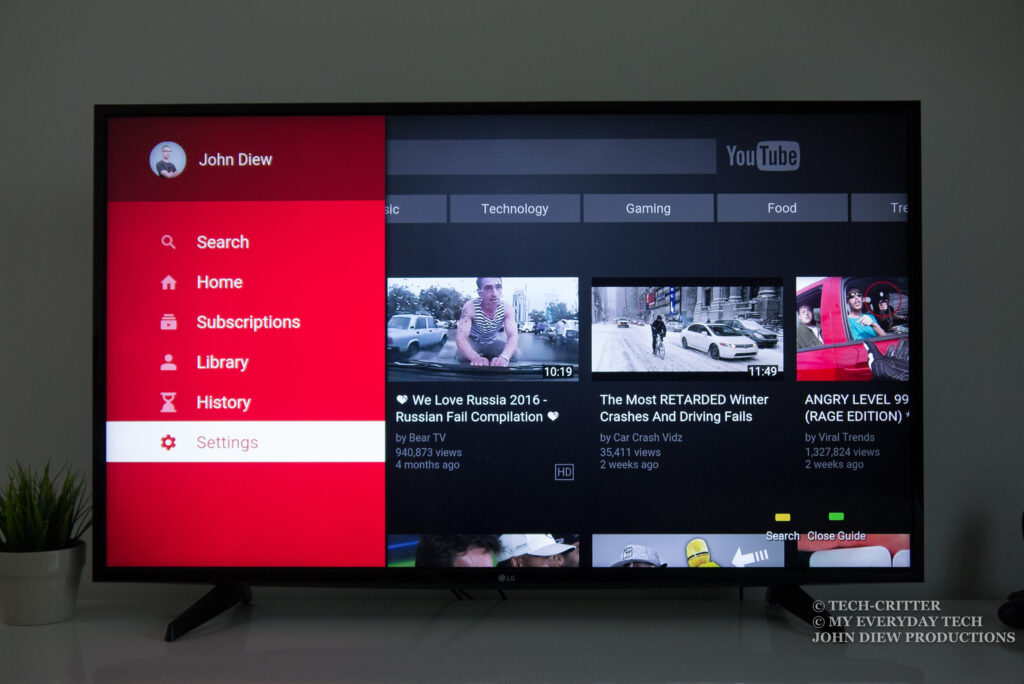
5.Обратитесь в службу поддержки Samsung
Если ни один из вышеуказанных методов не сработал, возможно, стоит обратиться в службу поддержки Samsung. Они могут предложить вам дополнительные шаги по устранению неполадок, которые специфичны для вашей модели телевизора или даже состояния приложения YouTube.
Как связаться со службой поддержки:
Вы можете обратиться в службу поддержки Samsung через их официальный сайт, по телефону или посетив ближайший сервисный центр. Не забудьте иметь под рукой информацию о модели вашего телевизора и описание проблемы.
Заключение
Теперь вы обладаете полным набором инструментов для устранения неполадок и восстановления работы YouTube на вашем телевизоре Samsung. Независимо от того, столкнулись ли вы с проблемами из-за интернет-соединения, устаревшего программного обеспечения или ошибок в приложении, следуя представленным инструкциям, вы сможете выявить и исправить причину. Так что не позволяйте техническим неполадкам испортить ваше время, проведенное за любимым контентом – следуйте этим советам, и наслаждайтесь всеми возможностями, которые предоставляет YouTube!