Современные телевизоры уже давно перестали быть просто устройствами для просмотра программ. Они превратились в настоящие центры развлечений, где мы можем смотреть свои любимые сериалы, играть в игры, а также заходить в интернет и пользоваться различными приложениями. Однако, что делать, если ваш телевизор Samsung больше не хочет подключаться к Wi-Fi? В этой статье мы подробно обсудим причины такой проблемы, шаги по её устранению и дадим полезные советы по настройке вашего телевизора. Не спешите – мы пойдем шаг за шагом к решению вашей проблемы!
Проверка подключения к интернету
Первым делом, когда вы столкнулись с проблемой подключения Wi-Fi на вашем телевизоре Samsung, стоит убедиться, что вы действительно находитесь в зоне действия вашей беспроводной сети и что сам роутер работает исправно. Для этого проверьте интернет-соединение на других устройствах – например, на вашем смартфоне или ноутбуке. Если Wi-Fi работает на других устройствах, значит, проблема скорее всего в телевизоре.
Однако, если у вас возникли сложности и другие устройства тоже не могут подключиться, проверьте следующее:
- Убедитесь, что роутер включен и правильно функционирует – посмотрите на индикаторы, они должны светиться.
- Перезагрузите роутер – возможно, проблема временная, и сброс настроек поможет её решить.
- Проверьте, есть ли ограничения на подключение – возможно, вы превышаете количество подключенных устройств.
После проверки состояния роутера перейдите к настройкам вашего телевизора.
Настройки Wi-Fi на телевизоре Samsung
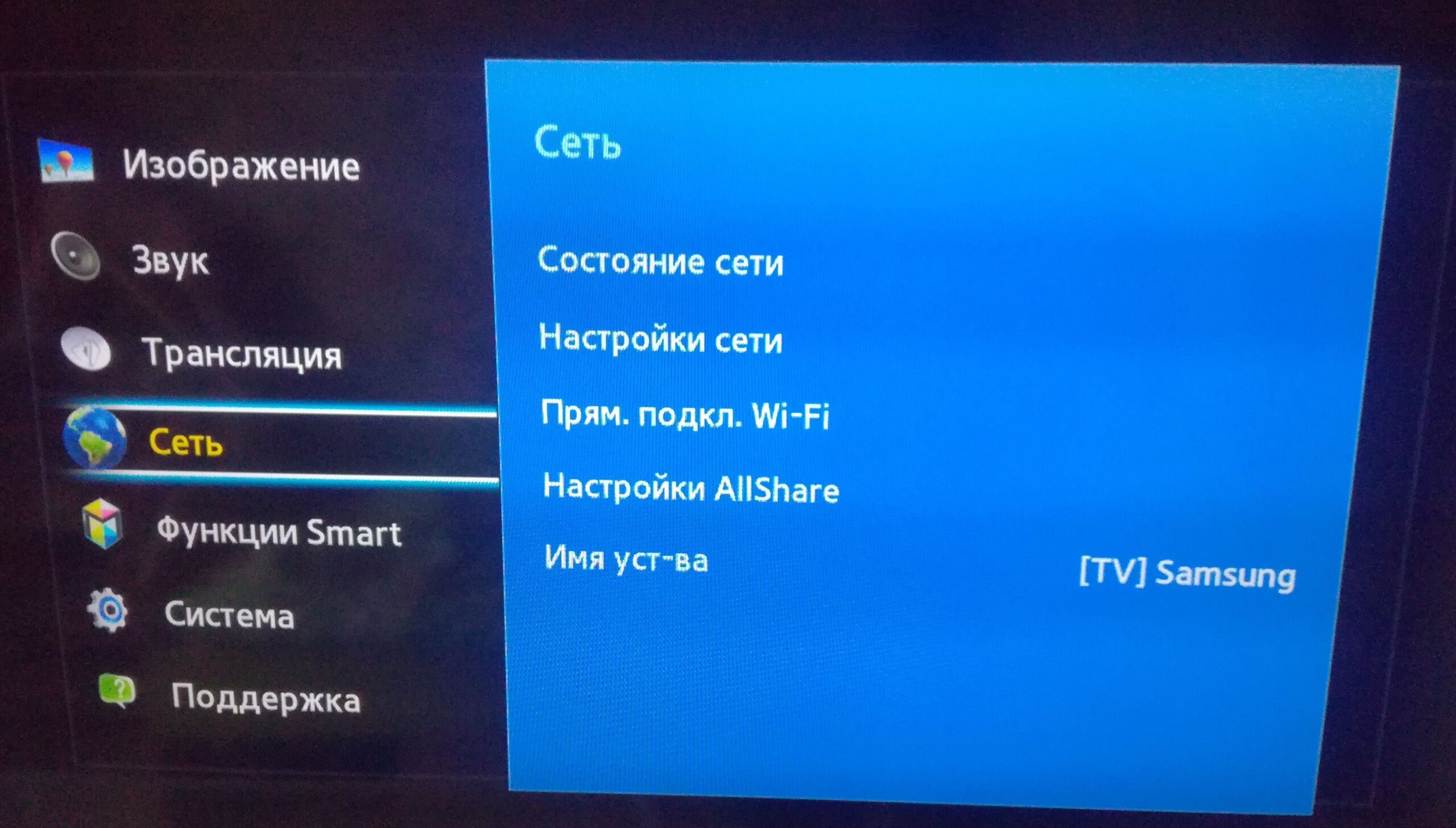
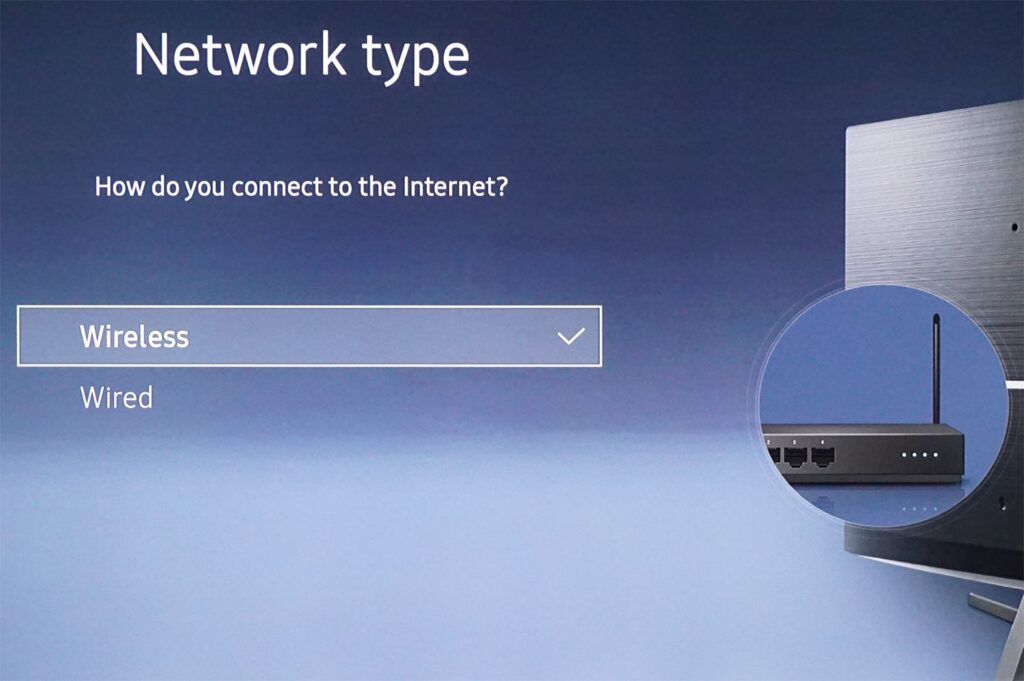
Запустите меню настроек вашего телевизора. Найдите раздел «Сеть» и откройте его. Там вы увидите опцию «Настроить сеть». Важным шагом будет выбор типа подключения – вам необходимо убедиться, что вы выбираете беспроводное соединение, а не проводное.
После выбора беспроводного подключения телевизор начнет поиск доступных сетей, предоставляя вам список. Выберите свою сеть и введите пароль. Если вы всё сделали правильно, телевизор должен подключиться к Wi-Fi. Однако, если вы видите сообщение об ошибке, возможно, есть более серьёзные проблемы.
Сброс настроек сети на телевизоре
Если стандартные методы не помогли, стоит рассмотреть сброс настроек сети. Этот процесс позволит вашему телевизору забыть все предыдущие подключения и заново настроить связь с вашим Wi-Fi. Для этого зайдите в меню настроек, выберите раздел «Общие», затем «Сброс настроек сети». После этого вам нужно будет заново ввести пароль от вашей сети Wi-Fi.
Сброс настроек может помочь решить множество проблем, включая проблемы с подключением. Однако, не забывайте, что после этого вам придется заново настраивать все приложения, которые требуют интернет-соединения, так что будьте готовы потратить немного времени на восстановление прежних настроек.
Проверка обновлений программного обеспечения
Одной из причин нестабильной работы Wi-Fi может быть устаревшая версия программного обеспечения. Samsung часто выпускает обновления для своих телевизоров, которые могут включать улучшения в производительности и решают проблемы с подключением. Зайдите в меню настроек, выберите «Поддержка», затем «Обновление ПО». Проверьте, есть ли доступные обновления.
Если обновления есть, не забудьте загрузить и установить их. Это может значительно улучшить работу вашего телевизора и решить проблемы с Wi-Fi. Процесс обновления может занять некоторое время, поэтому запаститесь терпением и дождитесь завершения.
Физические преграды и расположение роутера
Иногда проблемы с Wi-Fi могут быть связаны с физическими преградами или плохим расположением роутера. Wi-Fi сигнал может ослабевать, проходя через стены и другие предметы, поэтому важно правильно разместить роутер. Попробуйте перенести роутер ближе к телевизору или, по крайней мере, в более открытое пространство. Убедитесь, что между роутером и телевизором нет никаких крупных металлических предметов или электроприборов, которые могут мешать сигналу.
Рекомендации по оптимизации расположения роутера
Вот несколько советов по улучшению качества сигнала Wi-Fi:
- Установите роутер на высоте – например, на полке или стене.
- Держите роутер подальше от предметов. Чем меньше преград, тем лучше.
- Используйте частоту 5 ГГц, если ваш роутер и телевизор это поддерживают. Эта частота менее загружена и быстрее справляется с задачами.
Проблемы с конфигурацией роутера
Иногда проблемы с подключением могут быть вызваны настройками самого роутера. Проверьте настройки безопасности и фильтрации MAC-адресов. Возможно, в настройках роутера включена фильтрация по MAC-адресу, и ваш телевизор не вписывается в этот список.
Зайдите в интерфейс настройки петлю роутера и убедитесь, что в списке подключенных устройств отображается ваш телевизор. Если его там нет, добавьте его вручную. Если же фильтрация MAC отключена, но проблема сохраняется, попробуйте изменить тип безопасности на WPA2. Это может помочь установить стабильное соединение.
Использование Ethernet-кабеля
Если все вышеперечисленное не помогло, попробуйте временно подключить телевизор к интернету с помощью Ethernet-кабеля. Это позволит избежать проблем с беспроводной связью и даст возможность проверить, работает ли интернет на телевизоре. Если Ethernet соединение работает, это говорит о том, что проблема, скорее всего, заключается именно в Wi-Fi. Если же Ethernet тоже не работает, возможно, проблема кроется в самом телевизоре.
Обращение в службу поддержки
Если никаких из предложенных методов не помогло, и Wi-Fi все еще не работает на вашем телевизоре Samsung, не стоит отчаиваться. Последним шагом, который вы можете предпринять, это обратиться в службу поддержки Samsung. Они предоставят вам комплексные рекомендации и смогут помочь диагностировать проблему.
Перед обращением в службу поддержки, постарайтесь собрать как можно больше информации о вашем телевизоре: его модель, версию прошивки и все шаги, которые вы уже предприняли для исправления проблемы. Это поможет специалистам быстрее понять вашу ситуацию и найти наиболее эффективное решение.
Предотвращение будущих проблем с Wi-Fi
Когда вы, наконец, решите проблему с Wi-Fi на вашем телевизоре Samsung, важно предпринимать действия, которые помогут избежать повторения этой ситуации в будущем. Вот несколько простых рекомендаций:
- Регулярно проверяйте наличие обновлений программного обеспечения для телевизора и роутера.
- Следите за состоянием своего интернет-соединения в целом – если оно часто отключается, возможно, стоит обратиться к провайдеру.
- Не забывайте иногда перезагружать роутер – это простое действие может решить многие проблемы.
Следуя этим советам, вы сможете наслаждаться любимыми сериалами и шоу без лишних проблем с Wi-Fi.
Заключение
Неисправности с Wi-Fi на телевизоре Samsung могут вызывать много неудобств, но, следуя нашим советам и рекомендациям, вы сможете восстановить связь быстро и эффективно. Будьте терпеливы, проверяйте разные варианты, и вскоре ваш телевизор снова будет онлайн! Если же проблема все-таки окажется более серьезной, не стесняйтесь обращаться к специалистам. Главное помнить – мир современных технологий полон возможностей, и даже такие мелочи, как Wi-Fi, не должны становиться преградой на пути к вашему развлечению!