Многие из нас за последние годы стали зависеть от видеосвязи. Будь то общение с друзьями, участие в онлайн-уроках или важные деловые встречи — веб-камера на ноутбуке играет ключевую роль. Но что делать, если камера на вашем ноутбуке Acer перестала работать? Не переживайте! В этой статье мы разберем все возможные причины проблемы и предложим пошаговое руководство для ее решения. Да, настройка может показаться сложной, но с нашими инструкциями вы быстро справитесь с этой задачей. Пристегните ремни, и давайте начнем!
Проверка основных настроек
Перед тем как углубиться в технические аспекты, давайте проверим несколько основных настроек, которые могут влиять на работу камеры. Порой проблемы могут заключаться в элементарных ошибках, которые легко исправить. Внимательно следуйте инструкциям, и вы сможете сэкономить время и нервы!
Шаг 1: Проверьте, активирована ли камера
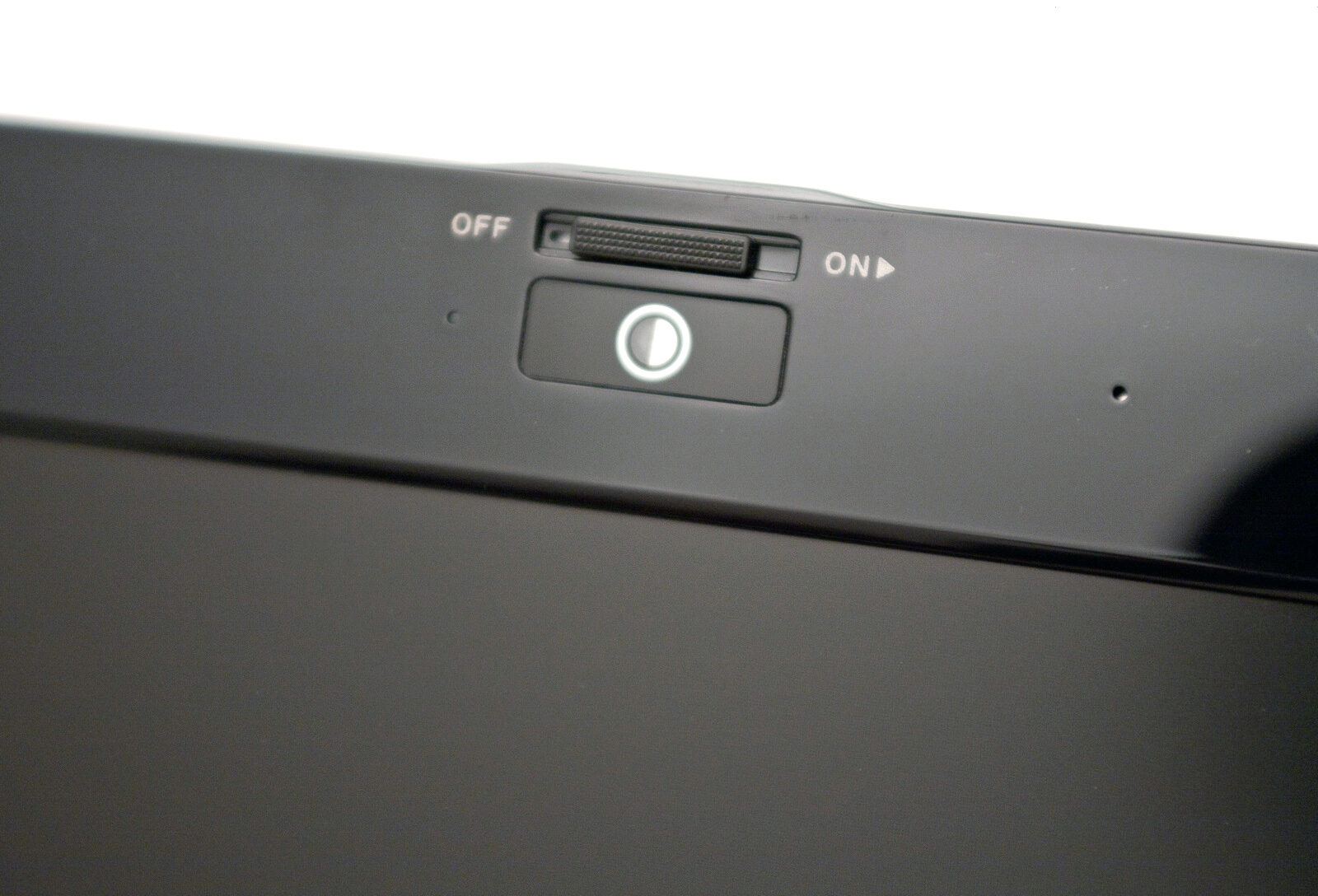
Первое, что вам стоит сделать — убедиться, что камера действительно включена. На некоторых моделях ноутбуков Acer есть физическая кнопка или переключатель, с помощью которого можно отключить камеру. Найдите её на корпусе ноутбука. Если есть кнопка, попробуйте нажать на неё и посмотреть, изменится ли состояние камеры.
Шаг 2: Убедитесь, что программа не блокирует доступ
Иногда программы могут блокировать доступ к камере. Например, если вы используете Zoom, Skype или другую видеосвязь, убедитесь, что в настройках программы ваша камера выбрана как источник видео. Для этого откройте настройки программы и проверьте, выбрана ли правильная камера. Часто бывает, что приложения автоматически отключают камеру или переключаются на другую. Убедитесь, что все настроено правильно.
Проверка драйверов
Если с вышеописанными шагами всё в порядке, перейдем к следующему этапу — проверке драйверов. Драйвера отвечают за взаимодействие оборудования с операционной системой, и их неправильная установка или повреждение могут стать причиной проблемы с камерой.
Шаг 3: Обновите драйверы
Чтобы обновить драйвера камеры, выполните следующие действия:
- Нажмите комбинацию клавиш Win + X и выберите Диспетчер устройств.
- Найдите раздел Устройства обработки изображений и раскройте его.
- Найдите вашу веб-камеру, кликните правой кнопкой мыши и выберите Обновить драйвер.
- Следуйте инструкциям на экране.
После обновления перезагрузите ноутбук и проверьте работу камеры.
Шаг 4: Переустановка драйвера
Если обновление не помогло, попробуйте переустановить драйвер. Это можно сделать так:
- Снова откройте Диспетчер устройств.
- Найдите вашу веб-камеру, щелкните правой кнопкой мыши и выберите Удалить устройство.
- Перезагрузите ноутбук. Ваша ОС автоматически установит драйвер заново.
Проверка настроек конфиденциальности
Современные операционные системы предоставляют пользователям возможность управлять доступом к микрофонам и камерам для различных приложений. Из-за неправильных настроек конфиденциальности веб-камера может не работать. Давайте проверим, не закрыли ли мы сами себе доступ к камере.
Шаг 5: Настройки Windows
Чтобы проверить настройки конфиденциальности в Windows, выполните следующие действия:
- Перейдите в Параметры (можно нажать Win + I).
- Выберите Конфиденциальность.
- Перейдите в раздел Камера.
- Убедитесь, что переключатель Доступ к камере для этого устройства включен, и проверьте список приложений.
Если доступ для необходимых приложений отключен, включите его.
Тестирование камеры
Теперь, когда мы проверили основные настройки и драйверы, важно протестировать камеру, чтобы убедиться, что она работает должным образом. Существует множество простых способов сделать это.
Шаг 6: Используйте встроенное приложение
Windows предлагает встроенное приложение «Камера», с помощью которого вы можете быстро протестировать устройство. Чтобы запустить его:
- Откройте меню «Пуск» и введите Камера.
- Выберите приложение из списка и запустите его.
Если камера работает, вы увидите свой видеопоток. Если нет, переходим к следующему шагу.
Шаг 7: Использование сторонних приложений
Если встроенное приложение не помогло, попробуйте использовать сторонние программы, такие как Skype, Zoom или любое другое приложение для видеозвонков. Откройте настройки видео и проверьте, распознается ли камера. Если и здесь возникают проблемы, возможно, проблема более серьезная.
Проведение диагностики устройства
Если ни один из предыдущих шагов не решил проблему, стоит провести более глубокую диагностику. На большинстве современных ноутбуков Acer в BIOS есть функция проверки оборудования, которая может помочь определить, в чем проблема.
Шаг 8: Проверка в BIOS
Чтобы зайти в BIOS, выполните следующие действия:
- Перезагрузите ваш ноутбук.
- Во время загрузки нажмите клавишу F2 (или другую клавишу в зависимости от модели) для входа в BIOS.
- Ищите раздел, связанный с периферийными устройствами, и проверьте, включена ли веб-камера.
Если камера отключена, включите её и сохраните изменения перед выходом из BIOS. Следует отметить, что каждый производитель может по-разному организовать BIOS, поэтому вам стоит ознакомиться с документацией вашего ноутбука перед выполнением действий.
Аппаратные проблемы
Если после всех программных решений ваша камера все еще не работает, возможно, проблема заключается в аппаратном обеспечении. Это может быть связано с повреждением кабелей, непосредственно самой камеры или других компонентов. Вот что можно сделать в этом случае.
Шаг 9: Проверка соединений
Если вы уверены, что проблема аппаратная, стоит открыть крышку ноутбука и проверить соединения. Однако этот шаг лучше доверить специалистам, если вы не уверены в своих навыках. Если у вас есть опыт, вы можете сделать это самостоятельно, но помните о рисках.
Шаг 10: Обратитесь в сервисный центр
Если вы не можете самостоятельно разобраться с аппаратной проблемой, лучше всего обратиться к профессионалам. В авторизованном сервисном центре вам смогут провести диагностику и устранить неисправность.
Заключение
Мы прошли через все основные шаги, чтобы выяснить, почему ваша камера на ноутбуке Acer может не работать. От простейших настроек до проверки аппаратного обеспечения — теперь у вас есть полное руководство для решения большинства проблем. Помните, что технические неисправности могут быть сложными и многообразными, но благодаря тщательному подходу вы сможете справиться с этой ситуацией. Не забывайте регулярно обновлять драйвера и следить за настройками конфиденциальности, чтобы избежать подобных ситуаций в будущем. Если же ваши усилия не помогли, не стесняйтесь обращаться за помощью к специалистам. Удачи и до новых встреч на страницах нашего блога!