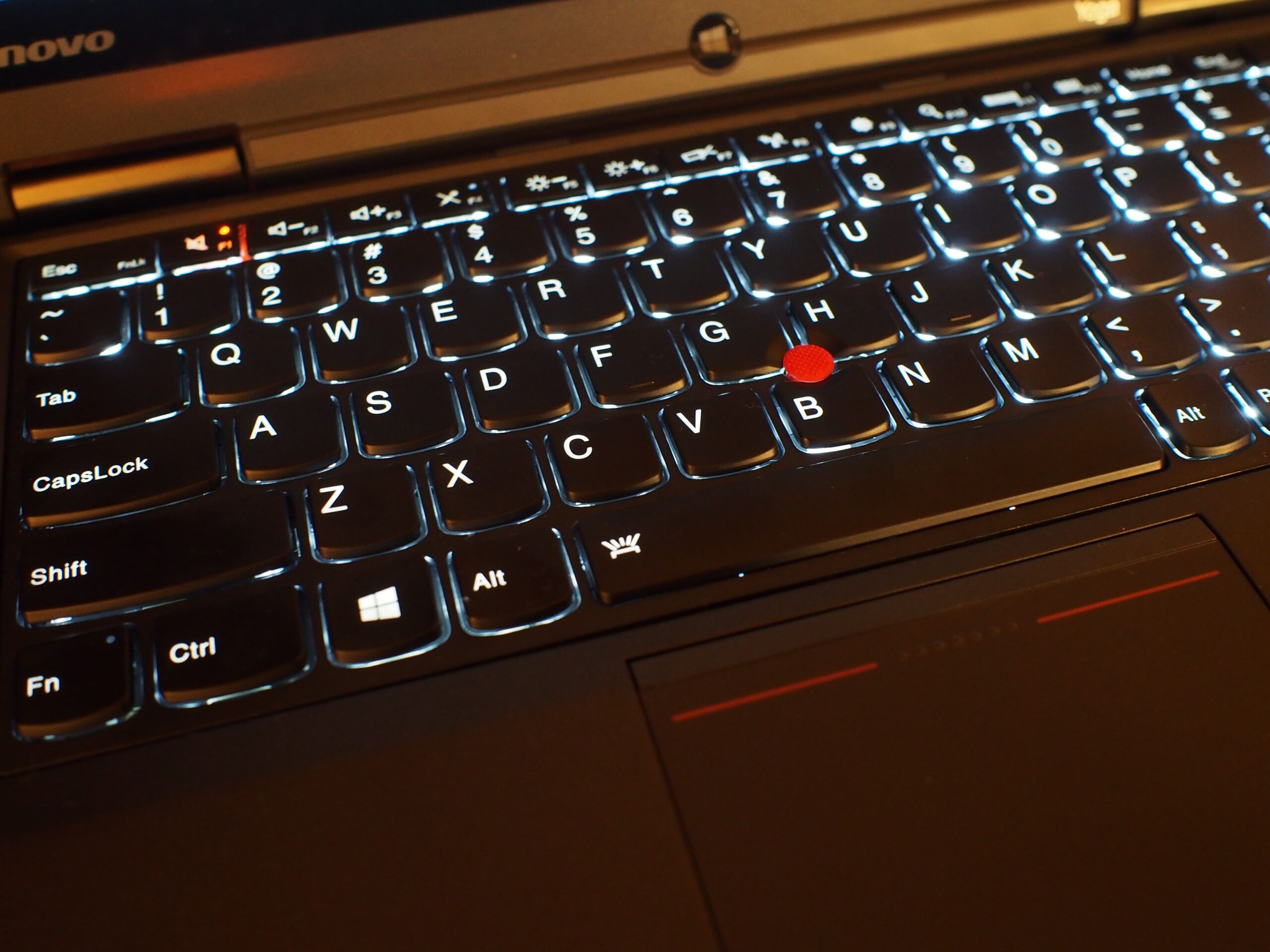
Ноутбуки Lenovo завоевали популярность благодаря своему качеству, надежности и удобству использования. Однако, как и любая техника, они могут иногда подводить своих владельцев. Одной из проблем, с которой могут столкнуться владельцы ноутбуков Lenovo, является отсутствие подсветки на клавиатуре. Этот недочет может вызвать неудобства при работе в вечернее и ночное время, когда окружающий свет слишком слаб. В этой статье мы подробно разберем основные причины, по которым не включается подсветка клавиатуры, а также предложим различные способы их устранения. Готовы? Давайте начнем!
Причины отсутствия подсветки клавиатуры Lenovo
Существует несколько возможных причин, по которым подсветка клавиатуры не работает на ноутбуках Lenovo. Давайте рассмотрим их более подробно.
1. Настройки операционной системы
Первая и самая очевидная причина – это настройки вашей операционной системы. Часто бывает, что подсветка клавиатуры отключена в настройках системы или ее использование ограничивает режим энергосбережения. Важно проверить настройки, чтобы быть уверенным, что подсветка активирована.
2. Функциональные клавиши
На большинстве ноутбуков Lenovo существуют специальные функциональные клавиши, отвечающие за включение и выключение подсветки клавиатуры. Чаще всего это клавиша с изображением клавиатуры или значка света. Убедитесь, что вы не случайно отключили подсветку, нажав комбинацию клавиш, которая включает или выключает эту функцию.
3. Драйверы
Иногда проблема может заключаться в устаревших или поврежденных драйверах. Драйверы отвечают за взаимодействие между операционной системой и аппаратными компонентами ноутбука. Если драйвера для вашего устройства не обновлялись долгое время, это может вызвать сбой в работе подсветки клавиатуры.
4. Аппаратные проблемы
Не стоит забывать и о возможных аппаратных проблемах. Возможно, что подсветка клавиатуры не работает из-за поломки самой клавиатуры или проблемы с материнской платой. В таком случае требуется более глубокая диагностика и, возможно, замена запчастей.
5. Конфликт программного обеспечения
Иногда стороннее программное обеспечение может конфликтовать с работой подсветки клавиатуры. Это могут быть программы управления питанием, антивирусы или другие утилиты, которые вмешиваются в работу вашего устройства. Если вы установили новое программное обеспечение, стоит проверить, не влияет ли оно на работу подсветки.
Методы устранения проблемы с подсветкой клавиатуры Lenovo
Теперь, когда мы разобрали основные причины отключенной подсветки клавиатуры, давайте перейдем к методам ее устранения. Ниже приведены несколько шагов, которые вы можете предпринять, чтобы вернуть подсветку в рабочее состояние.
Шаг 1: Проверка настроек операционной системы
Первым делом стоит проверить настройки вашей операционной системы. В зависимости от того, какую ОС вы используете, действия могут немного различаться.
- Windows 10: Перейдите в «Настройки» > «Устройства» > «Клавиатура». Обратите внимание на параметры подсветки клавиатуры.
- Windows 11: Откройте «Настройки» > «Устройства» > «Параметры клавиатуры». Убедитесь, что функция подсветки активирована.
Также проверьте настройки режима энергосбережения. Иногда при включенном режиме экономии энергии подсветка может отключаться автоматически.
Шаг 2: Использование функциональных клавиш
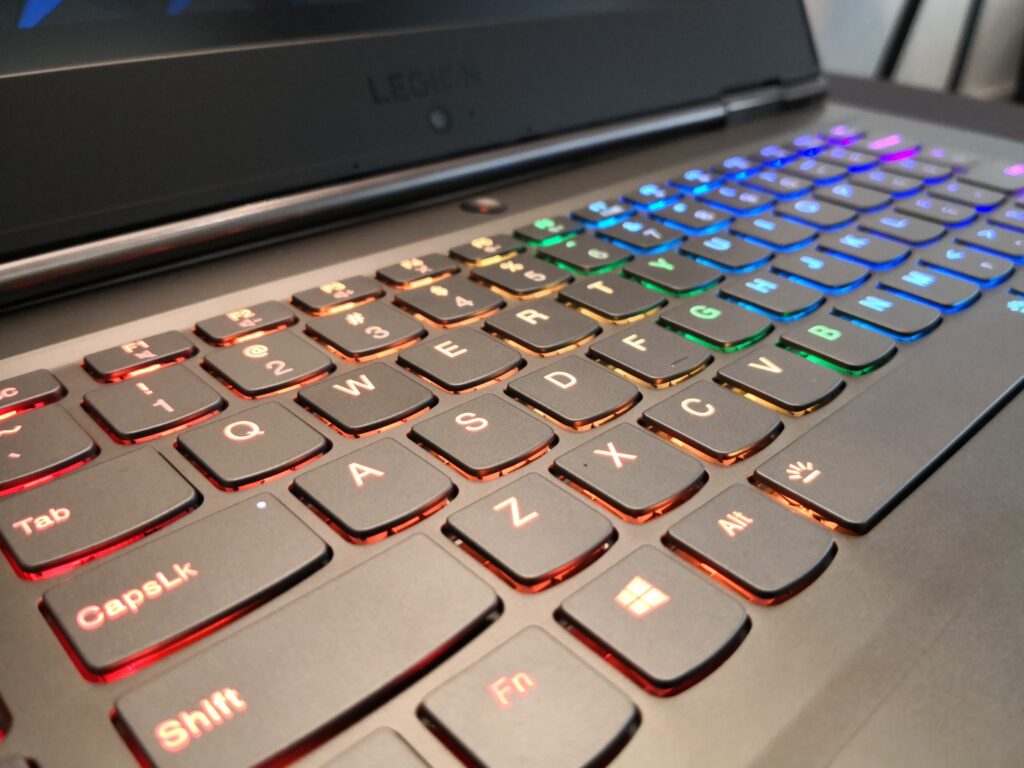
Попробуйте воспользоваться функциональными клавишами для включения подсветки. Как правило, это комбинация клавиш Fn + Пробел или Fn + клавиша с изображением клавиатуры. Убедитесь, что вы используете правильную комбинацию, так как она может варьироваться в зависимости от модели.
Шаг 3: Обновление драйверов
Обновление драйверов – это важный шаг для устранения многих проблем. Чтобы обновить драйвера для вашей клавиатуры, выполните следующие шаги:
- Нажмите правой кнопкой мыши на «Пуск» и выберите «Диспетчер устройств».
- Найдите раздел «Клавиатуры» и разверните его.
- Щелкните правой кнопкой мыши на вашу клавиатуру и выберите «Обновить драйвер».
- Следуйте инструкциям на экране, чтобы завершить процесс обновления.
Таким образом, вы сможете увериться, что используете последние версии драйверов, что может помочь в решении проблем с подсветкой клавиатуры.
Шаг 4: Сброс настроек BIOS
В некоторых случаях проблема с подсветкой может быть вызвана неправильными настройками BIOS. Чтобы сбросить настройки BIOS, выполните следующие шаги:
- Перезагрузите ноутбук и во время загрузки нажмите клавишу, отвечающую за вход в BIOS (обычно это F2 или Del).
- Когда вы окажетесь в меню BIOS, найдите опцию, связанную с параметрами клавиатуры или подсветкой.
- Сбросьте настройки BIOS до заводских значений.
- Сохраните изменения и перезагрузите ноутбук.
Этот шаг может помочь решить проблему, если что-то пошло не так с параметрами.
Шаг 5: Проверка оборудования
Если все вышеперечисленные шаги не помогли, возможно, стоит обратить внимание на аппаратные компоненты. Попробуйте выполнить следующие действия:
- Проверьте, нет ли видимых повреждений на самой клавиатуре.
- При необходимости попробуйте подсоединить внешнюю клавиатуру, чтобы убедиться, что проблема именно в клавиатуре ноутбука.
- Если вам не удается решить проблему самостоятельно, возможно, потребуется обратиться в сервисный центр для диагностики и ремонта.
Профилактика проблем с подсветкой клавиатуры
Чтобы избежать таких проблем в будущем, стоит соблюдать несколько простых рекомендаций.
Регулярное обновление драйверов
Как мы уже упоминали, обновленные драйверы могут предотвратить многие проблемы. Убедитесь, что вы регулярно проверяете обновления для вашей операционной системы и драйверов.
Использование системы охлаждения
Перегрев ноутбука может привести к различным проблемам, включая сбои в работе периферийных устройств. Используйте подставки с охлаждением и старайтесь избегать работы на поверхности, способствующей перегреву.
Поддержание чистоты устройства
Пыль и грязь могут накапливаться под клавишами и вызывать неработоспособность подсветки. Регулярная чистка ноутбука не только продлит его срок службы, но и поможет избежать неполадок с подсветкой.
Мониторинг стороннего ПО
Внимательно следите за тем, какие программы вы устанавливаете. Некоторые утилиты могут негативно влиять на работу компонентов вашего ноутбука. Если вы заметили проблему после установки нового программного обеспечения, попробуйте удалить его и посмотрите, исчезнет ли проблема.
Заключение
В этом материале мы подробно разобрали причину отсутствия подсветки на клавиатуре ноутбука Lenovo и предложили решения, которые помогут устранить данную проблему. Подсветка клавиатуры — важная функция, особенно для тех, кто работает в условиях недостаточного освещения. Если следовать рекомендациям по устранению проблемы и профилактике, вы сможете избежать неприятностей в будущем. В случае серьёзных неисправностей, когда стандартные методы не помогают, не стесняйтесь обращаться в профессиональные сервисные центры для диагностики и ремонта. Надеемся, что эта статья оказалась вам полезной, и вы снова сможете работать с комфортом!